





win10搜索索引无法使用时,先看是windows search服务未运行、索引位置遗漏,还是只有文件内容搜索异常。按服务、范围和实际文件测试逐项检查,通常比直接重建更容易找到原因;开始菜单窗口打不开也可能属于搜索界面故障,需要单独判断。
检查服务并在必要时重启
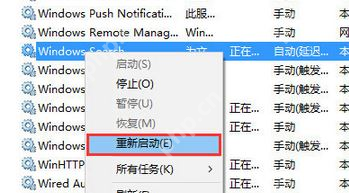
按Win+R运行 services.msc,找到Windows Search。已停止时先核对启动类型再启动;已经运行但索引状态持续异常时,可以右键选择“重新启动”。这会短暂中断依赖该服务的索引和检索,应避开正在进行的重要搜索任务。
确认目标文件夹在索引范围内
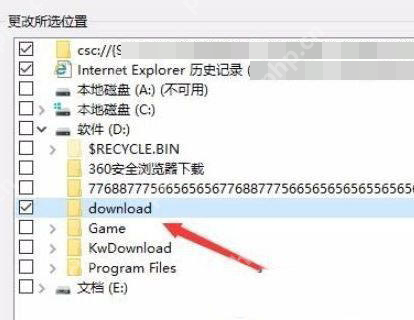
打开“索引选项→修改”,展开目标磁盘,检查实际存放文件的文件夹是否被选中。只勾选确实需要索引的位置并确定;文件已经移动到其他目录时,应以新的实际路径为准。
并非所有磁盘和目录都需要加入。网络共享、断开的移动磁盘或没有读取权限的位置,要先解决可访问性问题,重建索引不能代替权限修复。
用已知文件区分名称与内容问题
在文件资源管理器进入目标目录,用一个确定存在的文件名或独特关键词搜索,等待结果更新。若能找到名称却找不到正文,再检查“高级→文件类型”的内容索引方式及格式支持;不要用不存在的词判断索引失效。

若范围正确、服务正常,且多次测试仍持续遗漏,可以通过高级选项重建索引并等待完成。若文件资源管理器能查到文件,只有开始菜单无响应,应转向搜索界面排查,不必继续重复重建。















