win10搜索索引暂停不一定是故障。手动暂停、低电量、用户活动较多、系统资源紧张或电池相关策略,都可能让索引暂时停止或减慢。先读清状态文字,再检查电源和负载;“索引完成”“正在进行索引”和“索引未运行”需要采用不同处理方式。
先确认状态是否真的暂停
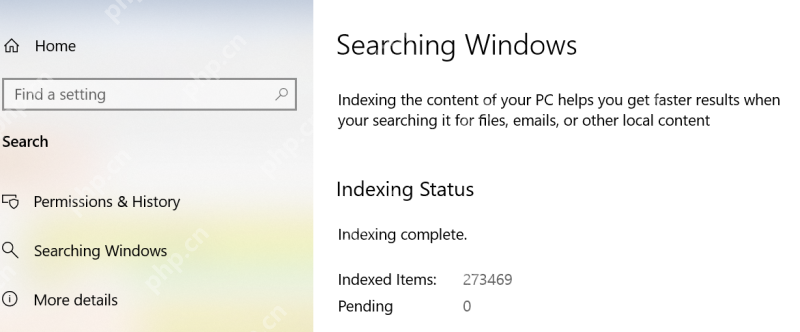
进入“设置→搜索→搜索Windows”,查看索引状态。英文页面的“Indexing complete”表示索引完成,“Pending”表示待处理数量;待处理为0且已完成时,不应判定为暂停。也可以从高级搜索索引器设置打开“索引选项”读取具体提示。
手动点击“暂停”后,通常会在15分钟后恢复。若提示因用户活动而降低速度,可以先让电脑空闲;正在构建索引时结果可能暂不完整,不必因此反复重建。
检查电量和供电状态
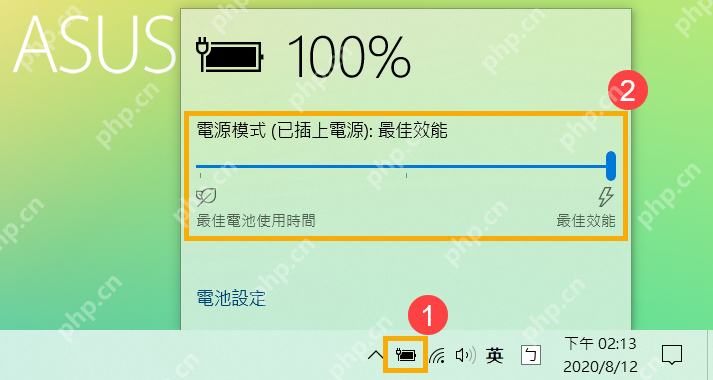
单击任务栏电池图标,核对电量以及是否已经接通电源。电池电量不足时先连接适配器并等待充电,再观察索引是否恢复;满电且接通电源时,应继续检查其他原因。
电源模式滑块不是索引启用开关,不需要强制切到最高性能。如果状态明确提示被电池策略暂停,受管理设备应由管理员核对策略。
查看负载并等待资源恢复
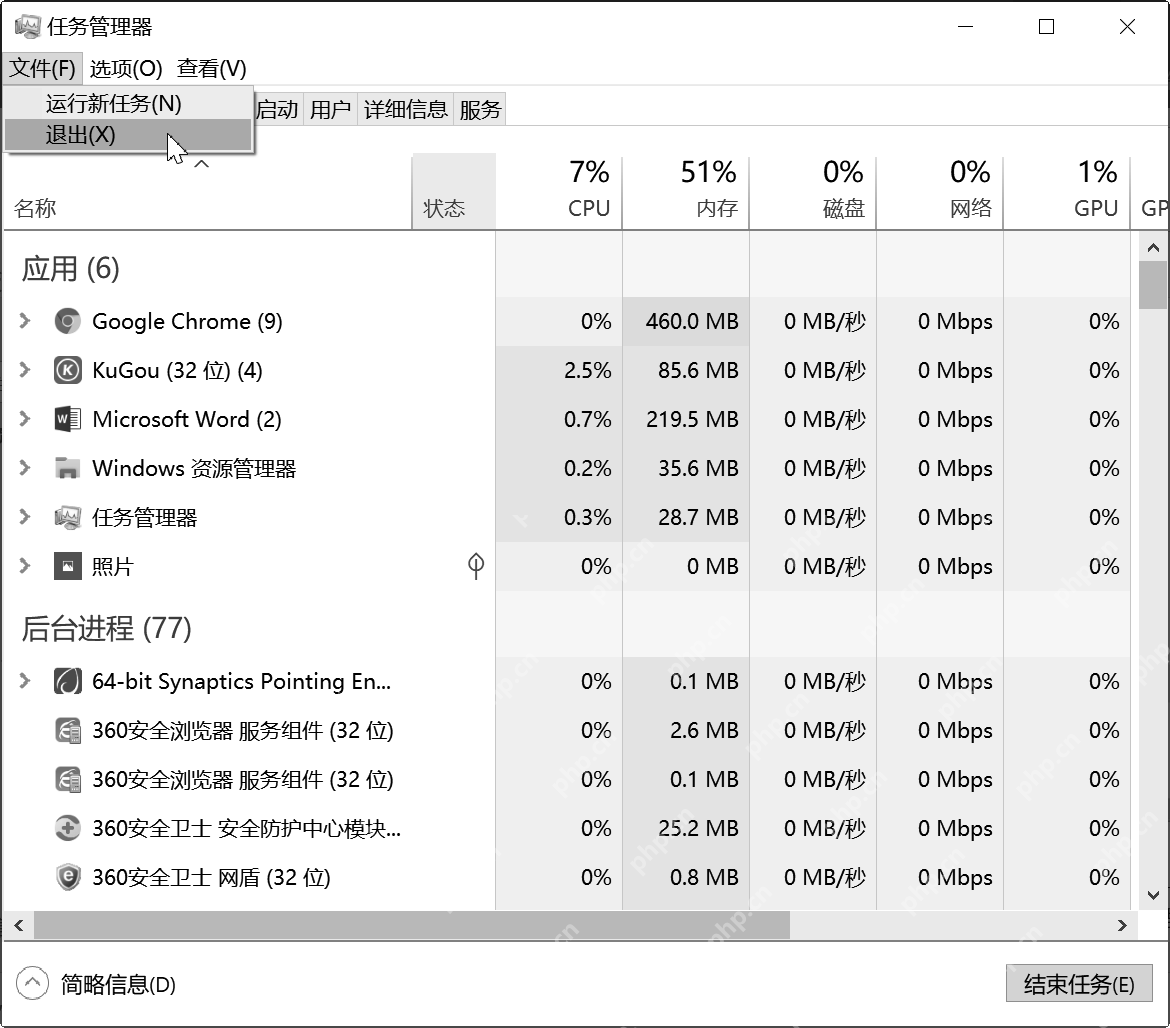
按Ctrl+Shift+Esc打开任务管理器,必要时点击“详细信息”,在“进程”页查看CPU、内存和磁盘占用。持续的大型复制、安装或其他高负载任务可能让索引减速;可先等待这些任务结束,再观察索引状态。
占用较低时不要强行结束系统进程。如果提示磁盘空间或内存不足,先释放可确认的普通资源;若明确显示索引未运行,再检查Windows Search服务,而不是把所有暂停提示都归因于服务被禁用。