potplayer卸载失败时,应先退出正在播放的程序并备份配置,再从windows应用管理或控制面板重试。卸载器丢失、文件占用和权限不足需要分别处理。直接删安装目录可能让卸载记录失效,也可能误删播放列表和截图存档。
退出播放器并保留个人设置
关闭播放窗口,检查托盘是否还有PotPlayer,退出后再操作。提示文件正在使用时,可重启Windows后先卸载,不要立即重新打开视频;正在录制或保存文件时,应先正常结束任务。
需要保留设置时,按F5使用“导出当前配置”,将备份放到安装目录之外。播放列表和自己的截图、录像另行复制保存;卸载向导涉及删除设置或存档时,先确认已经备份。

从系统应用管理发起卸载
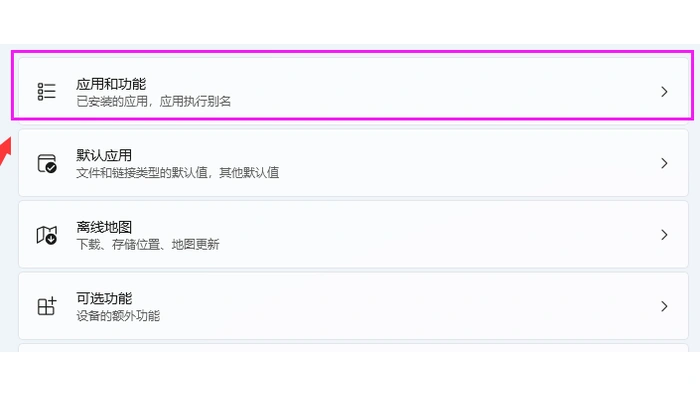
Windows11进入“设置→应用→已安装的应用”,找到PotPlayer后选择菜单中的“卸载”。早期Windows11和Windows10可能使用“应用和功能”名称,按照软件列表定位同一程序。
如果点击后没有反应,记录是否出现管理员确认或错误提示。使用有权限的账户完成正常卸载,不要通过关闭安全防护或随意更改整个系统目录权限来绕过报错。
更换系统入口并处理卸载器缺失
还可以打开控制面板的“程序→程序和功能”,找到PotPlayer,选择“卸载/更改”。也可按Win+R输入appwiz.cpl打开该列表。系统入口最终通常仍会调用软件自身的卸载程序。
如果报错明确指向卸载文件缺失,可从PotPlayer官方站获取安装包,按安装器实际提供的方式覆盖修复,再尝试卸载;这并不保证修复所有损坏。持续失败时保留错误信息,使用微软针对安装或删除受阻的排查流程,不批量删除注册表。