





win10开启搜索索引,通常先要让windows search服务恢复正常运行,再确认需要搜索的文件夹已包含在索引范围内。服务已经运行时无需重复启动;如果只是某个目录搜不到,重点检查索引位置,而不是继续切换服务开关。
运行服务管理器
按Win+R打开运行,输入 services.msc 并回车。若弹出权限提示,使用有权限的账户打开;不要在运行框中直接输入Windows Search显示名称来代替管理器命令。

在服务列表定位Windows Search
找到Windows Search,查看它的状态和启动类型。也可以右键“此电脑”进入“管理”,在“服务和应用程序→服务”中查看同一服务;两种入口不需要都执行。
如果当前已经正在运行,表示服务层面已启动,可继续核对索引范围;不要把“自动(延迟启动)”理解为没有开启。
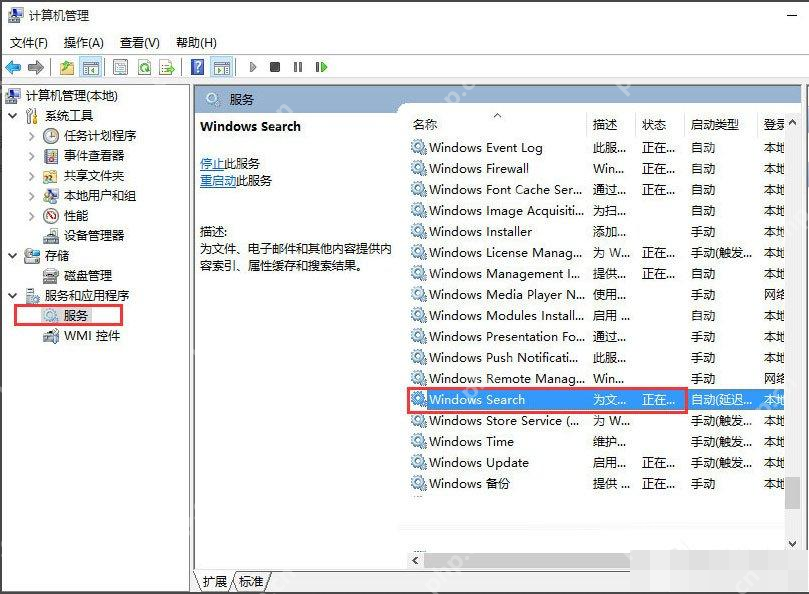
恢复适当启动类型并按状态启动
双击Windows Search,在“常规”页展开“启动类型”。正常使用索引通常选择“自动(延迟启动)”;“自动”也属于自动启动方式,不能仅因没有“延迟”二字就认定故障。若原先为“禁用”,选择适当方式后点击“应用”。
服务状态为“已停止”时,再点击“启动”,等待变为“正在运行”并确定。已经运行时启动按钮变灰正常;若修改受组织策略限制,交由管理员处理。
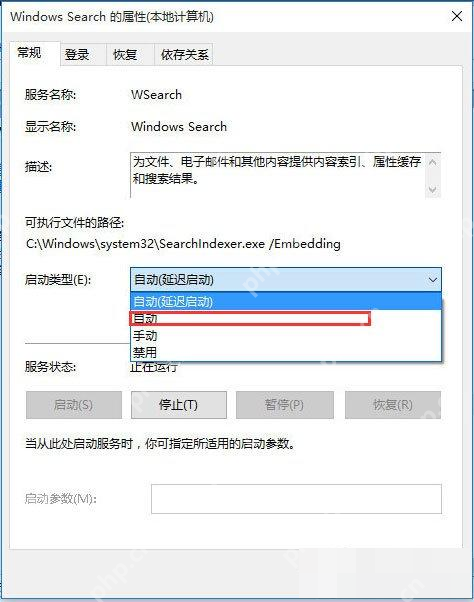
开启后回到“索引选项→修改”,保留需要检索的常用目录。首次建立索引需要时间,搜索结果会逐步更新,不必为了立即见效反复重启服务。















