


win10使用磁盘清理时,先选择目标驱动器并完成扫描,再逐项阅读文件分类的说明,确认后才执行删除。预计可释放空间只是扫描结果,不代表所有候选文件都适合删除;回收站、旧系统安装及部分旧版本的下载目录尤其需要先核对。
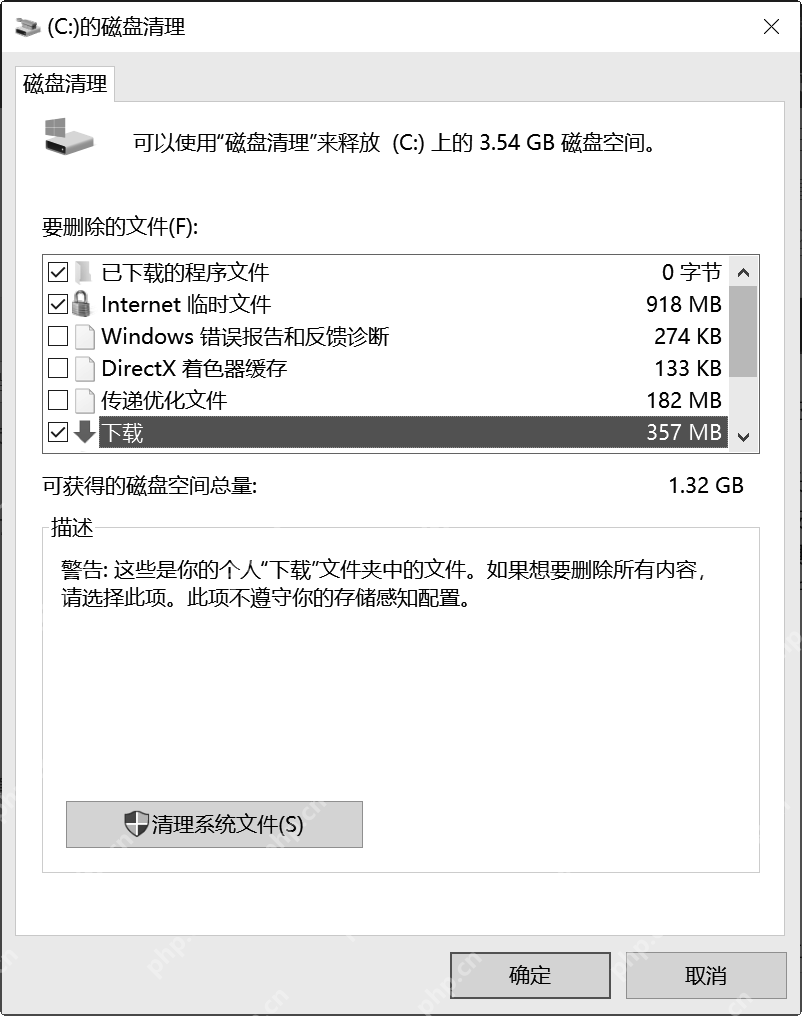
逐项检查要删除的文件
按Win+R运行 cleanmgr,选择目标盘,等待扫描结束。在“要删除的文件”列表中单击分类阅读说明,再勾选确实不需要的项目。
部分旧版Win10会出现“下载”项目,它可能包含个人下载文件,应先取消勾选并检查内容。“已下载的程序文件”是另一类别,不能与个人“下载”文件夹混为一谈。回收站也要先确认没有待恢复文件。
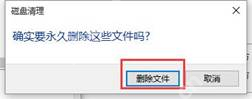
确认永久删除提示
选好分类后点击“确定”,阅读是否永久删除这些文件的提示。确认无需保留时再点“删除文件”;拿不准就点“取消”,返回检查。这个确认不是把文件转移到回收站,应在点击前完成核对。
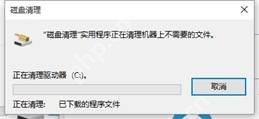
等待清理完成后检查空间
执行后等待进度窗口结束,再查看目标磁盘的可用空间。清理过程中不要强行关机,也不要同时运行多个相同清理任务。实际释放量可能与预计数字不同,因为文件占用和系统状态会变化。
若需要点击“清理系统文件”,应等待重新扫描后再次审核分类。“以前的Windows安装”等旧安装清理可能移除回退旧版本所需文件,确认不再需要回退后再处理;不要直接手动删除Windows或WinSxS目录。














