


win11应用提示麦克风访问受限,需要依次检查系统总权限、应用授权和软件内部的输入设备。microsoft store应用、传统桌面程序和浏览器网页的授权位置不完全一样,打开一个开关并不代表所有层级都已允许。建议只向确实需要录音、来源可信的应用开放权限。
先检查系统和应用访问开关
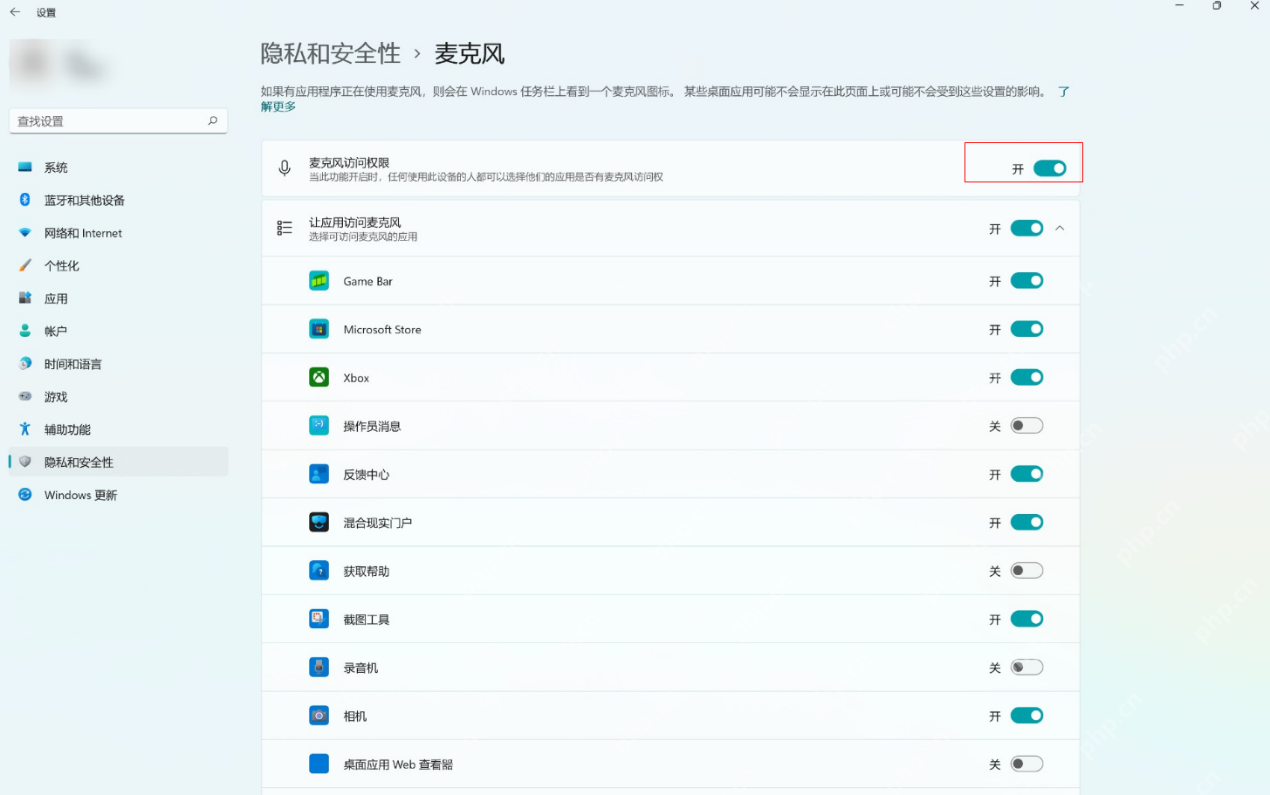
按Win+I进入“隐私和安全性→麦克风”。开启“麦克风访问权限”,再确认“允许应用访问你的麦克风”处于开启状态。若开关被组织策略锁定,先联系管理员处理,应用内部反复点允许不能越过系统限制。
按应用类型开放录音权限
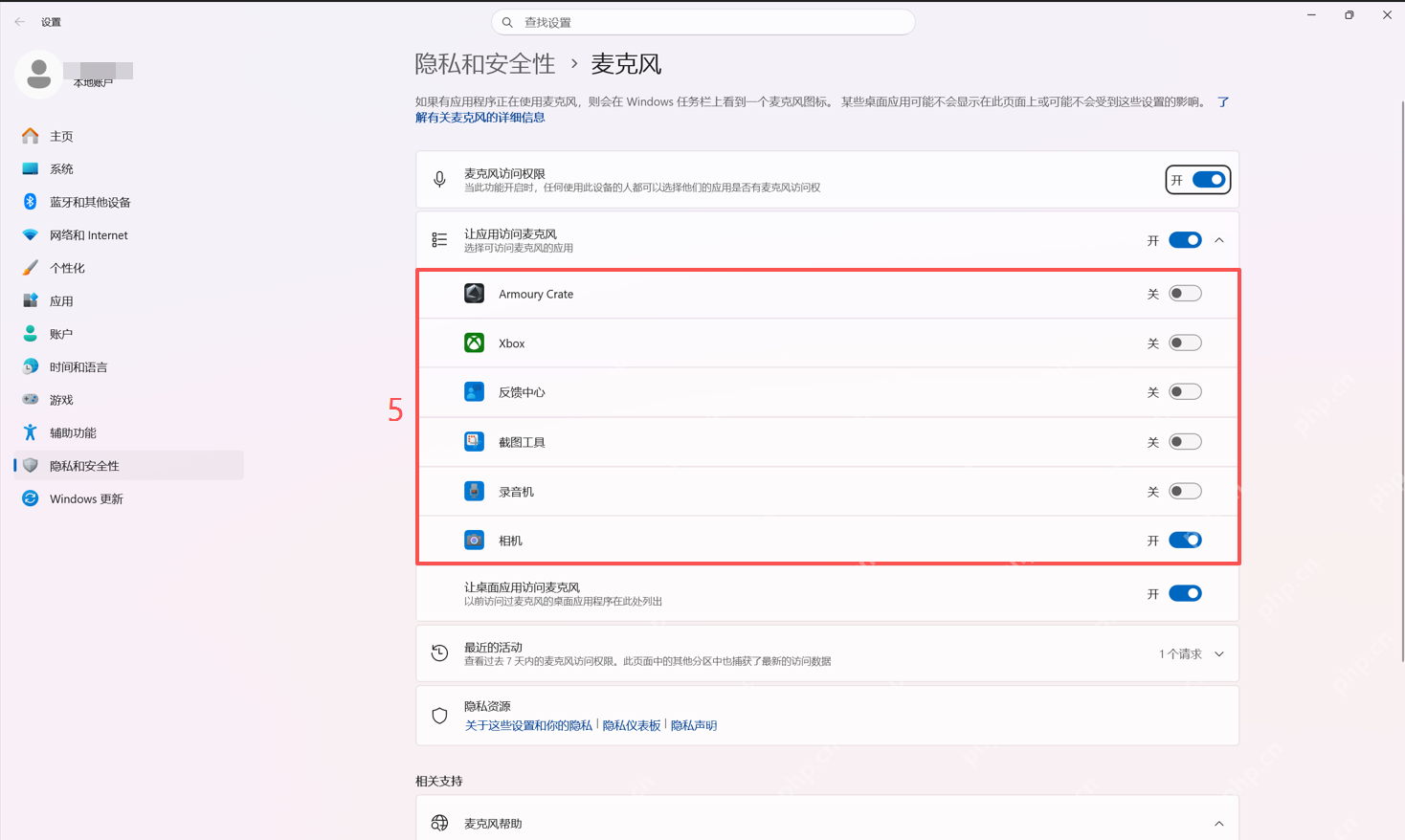
展开“允许应用访问你的麦克风”,找到目标应用并打开它的开关。若使用传统桌面软件,还要检查页面下方“允许桌面应用访问你的麦克风”;桌面程序通常不能在这里逐个切换,不能因为列表中没找到程序就认定它未安装。
浏览器中的网页还需要单独授权。以Edge为例,可在站点权限中检查麦克风,或打开 edge://settings/content/microphone 核对被阻止的网站;只允许可信的目标站点,然后刷新页面,重新选择正确输入设备。
权限允许后核对输入设备可用状态
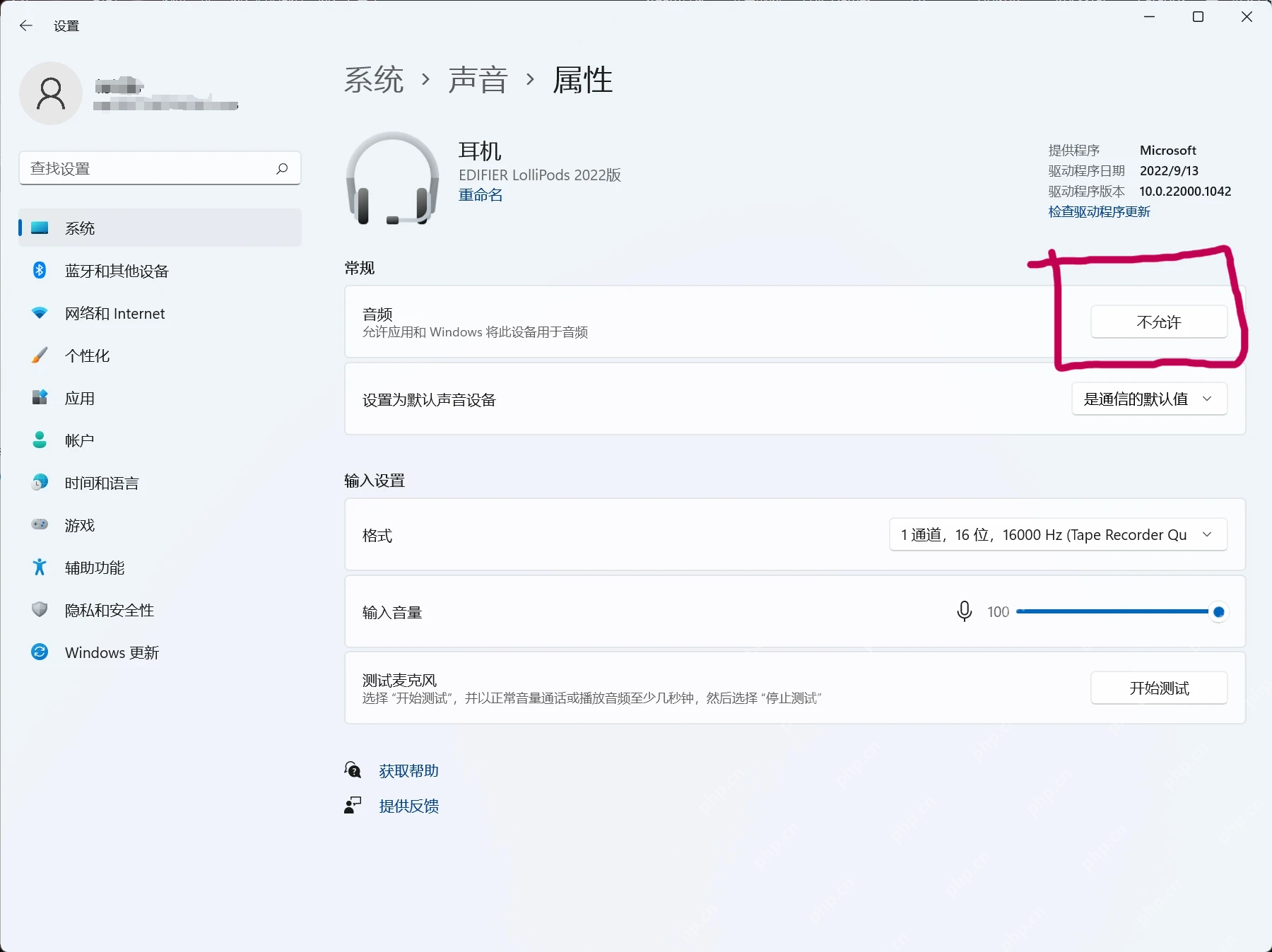
若授权已开放仍无法录音,进入“设置→系统→声音”,在“输入”中点击实际使用的麦克风,查看设备属性里的音频使用权限。按钮显示“允许”时,表示设备音频使用被禁用,需要允许;显示“不允许”时,表示当前已经允许使用,不要反向点成禁用。
回到录音软件,重新选择同一个麦克风并做一次短录音。物理静音键、耳机连接、输入音量或驱动异常应单独排查;设备级“允许”并不会替代前面Windows隐私设置中的应用授权。













