


win11 显示蓝牙耳机已连接却没有声音,先检查实际输出是否仍指向扬声器、显示器或另一副耳机,再核对耳机音量和应用音量。已配对不等于已建立音频连接,系统输出正确也不保证播放器用了同一设备,可以按输出入口、连接状态和默认播放设备依次检查。
从任务栏切换实际播放设备
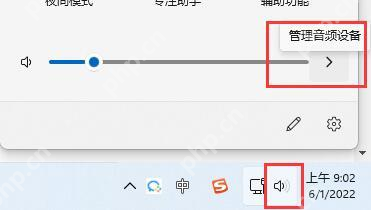
点击任务栏的音量区域,打开快速设置,再点击音量滑块旁的设备选择按钮。找到当前连接的蓝牙耳机并选中,然后播放一段音频,分别检查 Windows 音量、耳机自身音量和播放器是否静音。
声音页只有扬声器时先核对连接
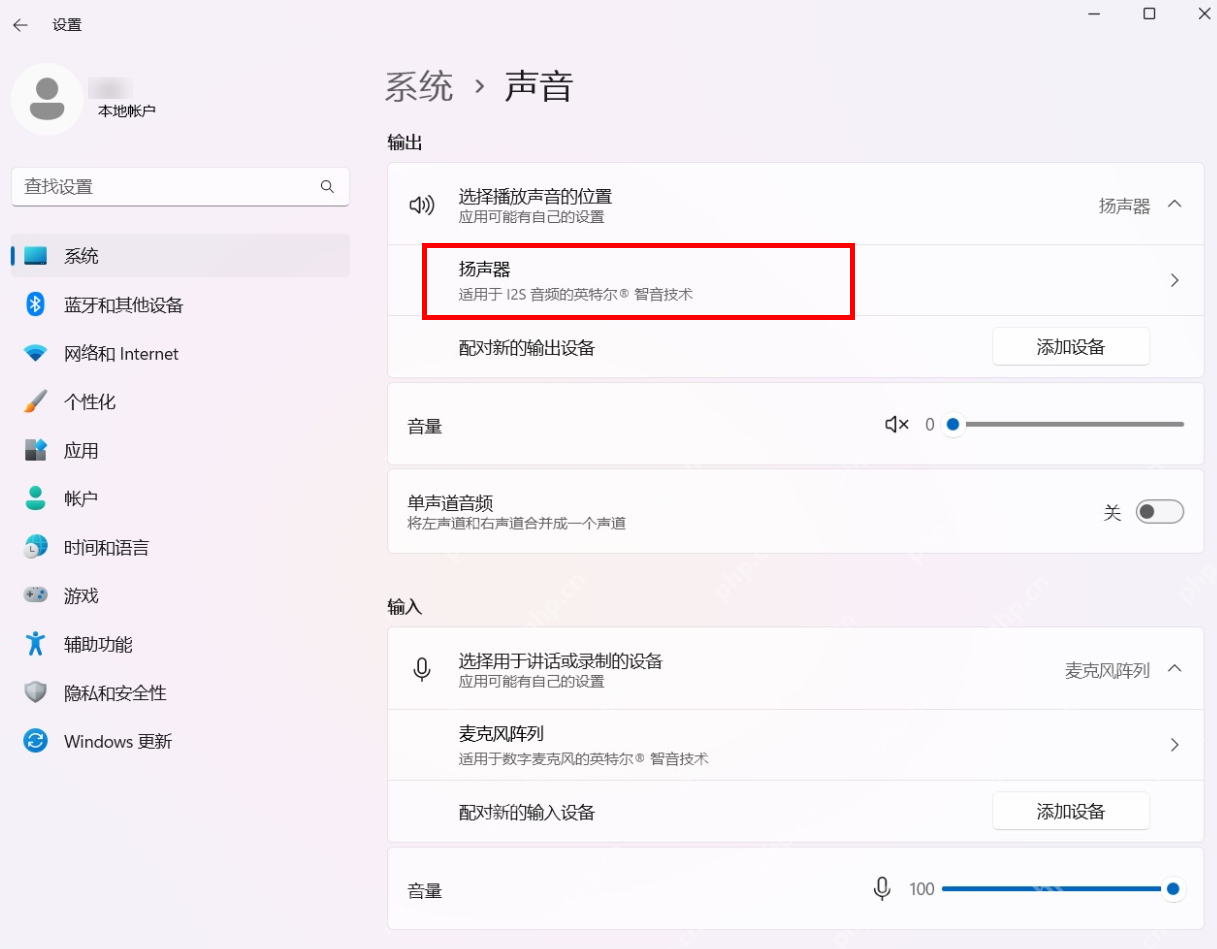
按 Win+I 进入“系统→声音”,查看“输出”。如果只有内置扬声器而没有耳机,先返回“蓝牙和其他设备”,确认耳机已连接;必要时关闭耳机后重新开机连接,而不是只在扬声器属性中反复调整音量。
耳机出现在输出列表后,再将它选为播放设备。浏览器、游戏或会议软件可能保存了独立输出选择;系统已切换但某个应用仍外放时,检查“音量合成器”及应用自己的音频设置,必要时重新打开该应用。

耳机电子设备宣传海报ps素材适用于耳机宣传海报设计 本作品提供耳机电子设备宣传海报ps素材的图片会员免费下载,格式为PSD,文件大小为8.7M; 请使用软件Photoshop进行编辑,作品中文字及图均可以通过软件修改和编辑;
在播放设备中确认耳机可用
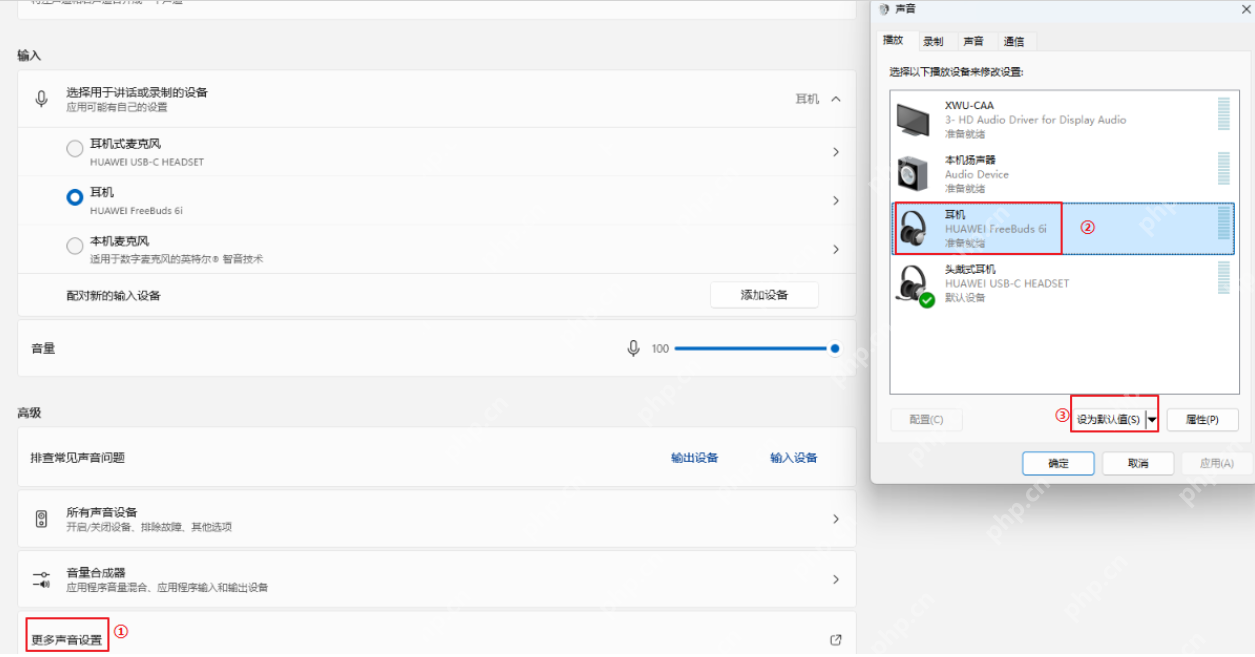
在“系统→声音”下方打开“更多声音设置”,切换到“播放”。找到真实的耳机名称;显示已断开连接时先重连,被禁用时先启用。确认设备可用后选中耳机,按需要点击“设为默认值”,再点击“确定”。
Win11 对传统蓝牙的输入输出端点可能采用统一名称,不必强求出现独立的 Stereo 和 Hands-Free 两个输出。系统仍无法建立耳机输出时,只删除该耳机的配对记录后重新添加,并检查电脑厂商蓝牙驱动;也可把耳机连接另一台设备,判断问题是否跟随耳机。














