excel和wps表格的自动求和操作逻辑一致:先选好放合计结果的单元格,点开始栏里的自动求和,核对生成的sum统计区域后按回车就行。这里用wps桌面表格演示连续金额相加,顺带讲空白隔断、筛选场景的注意点。自动求和只是帮你写公式,不会自动判断统计范围,合计格别自引用,文本数字先转成数值,要只算筛选可见记录用subtotal,别以为隐藏行sum就会自动改口径。
把合计放在明细下面,先选空结果格
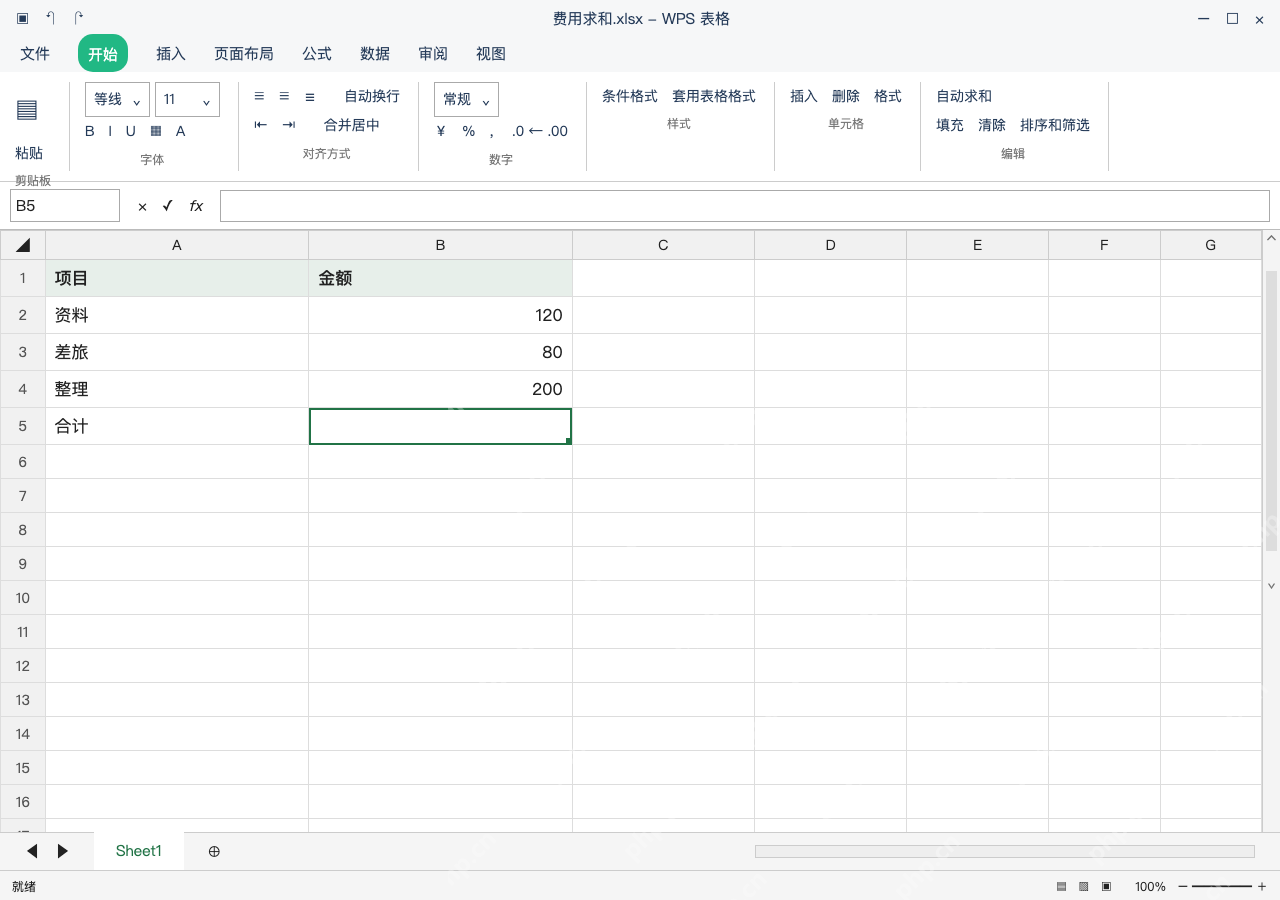
A2:A4分别是资料、差旅、整理,B2:B4对应数值120、80、200,你在A5输入合计字样,再选中空的B5。别连合计标题一起选整列,也别把按钮点在已经填了金额的单元格上,此时编辑栏为空,准备在明细下方写入求和公式。
自动求和后先看区域,再按回车
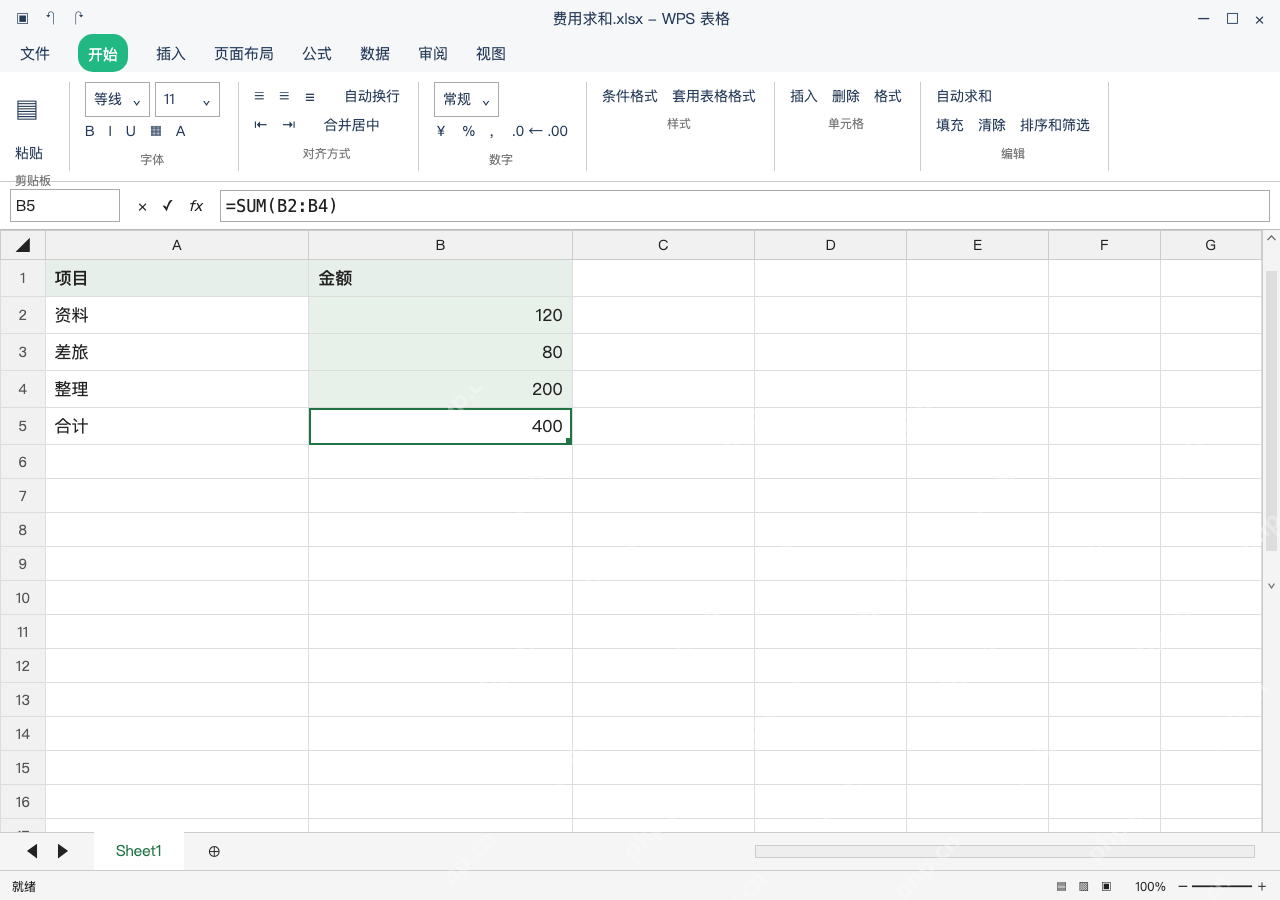
点顶部开始栏的自动求和按钮,确认生成的公式为 =SUM(B2:B4),再按回车。此时B5得到结果400,编辑栏保留SUM公式;要是自动识别的范围少圈了一段,用鼠标重选或者直接改公式就行,别看到数字就直接交表。

罗老师数据不上传 Excel VBA 本地处理专家 是一个面向企业隐私数据、本地化数据处理和 Excel 自动化的新手陪跑 skill。它不会要求用户上传原始表格,而是引导用户只提供表名、字段、规则和脱敏样例,再生成可复制到 Excel 里运行的 VBA 代码,帮助完成清洗、匹配、筛选、汇总、拆分和报表生成等任务。
中间有空白时,手工补齐真实范围
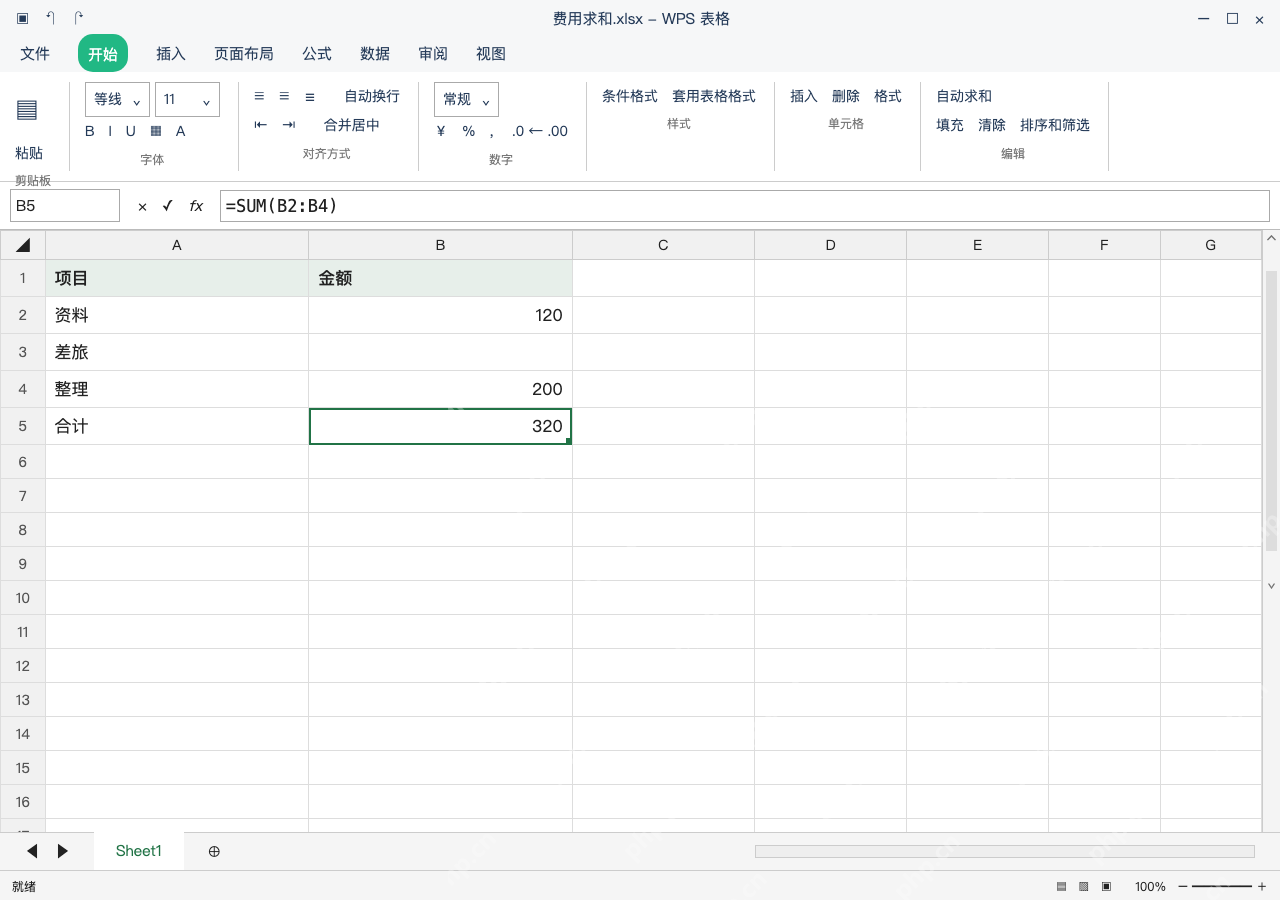
把B3留空,B2、B4仍为120、200,B5明确输入=SUM(B2:B4),得出结果320。这里空白代表尚未填金额,自动求和的识别很容易被间隔影响;要是原本有支出却丢了值,得回查原始资料,不能把320当成完整账款。
筛选后只加可见行,改用 SUBTOTAL
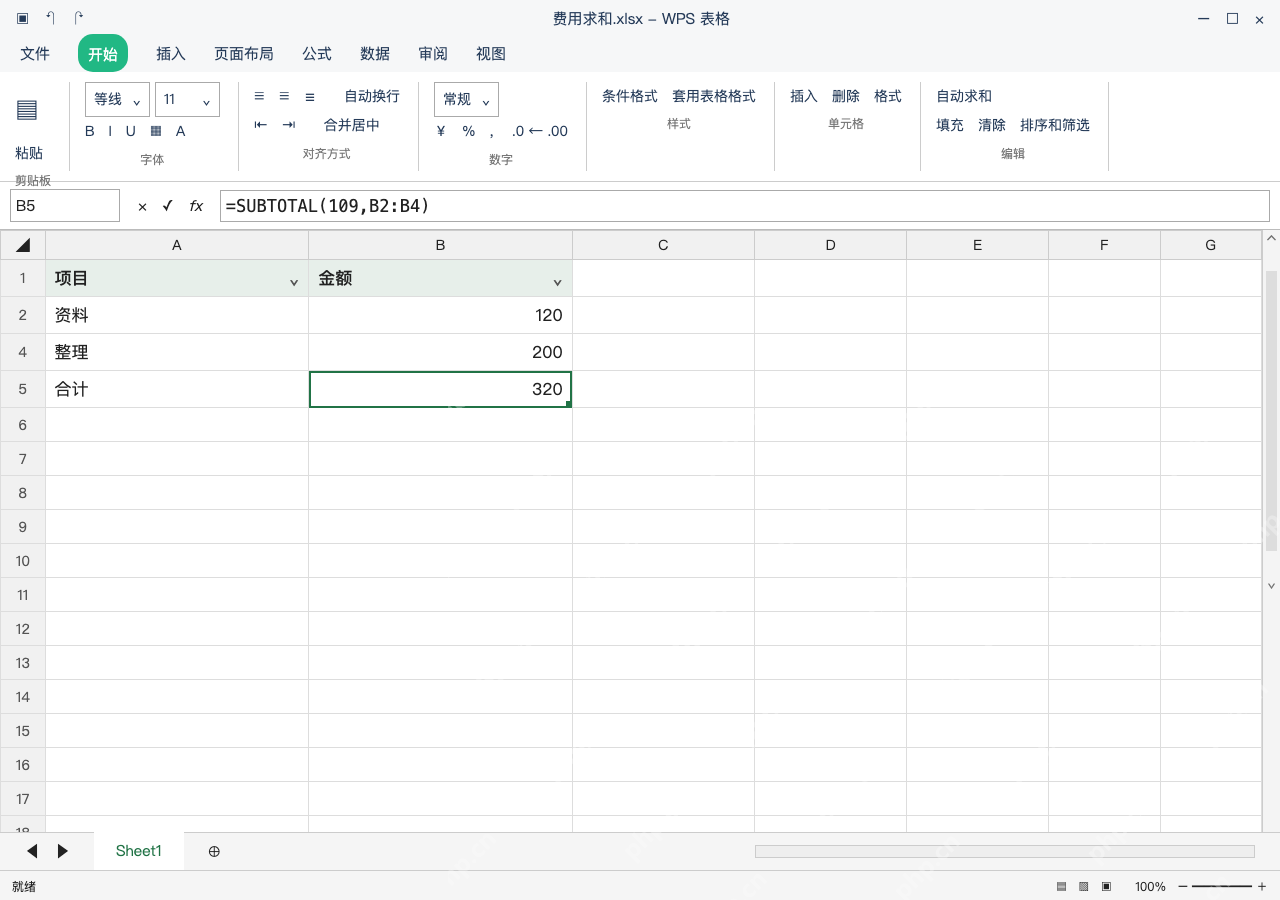
恢复B3的数值为80,选中A1:B4区域开启筛选,只显示资料与整理两项。在B5输入=SUBTOTAL(109,B2:B4),得出结果320,差旅所在第3行已隐藏。参数109会忽略筛选隐藏及手动隐藏行,SUM仍会计入原区域全部数值;按需要选对统计口径,再清除筛选核对恢复后的400。