wps表格合并单元格前,先确认待合并区域只有左上角有内容,再选中相邻区域,点开始栏的合并居中。取消合并时选中合并格,从同一按钮的下拉菜单选取消合并。本次只合并明细上方的标题,项目、数量、备注三列保持独立。合并不会拼接多格文字,取消也找不回已丢弃内容,多格有值先整理或存副本,要排序筛选的数据区少用合并,别把排版操作当数据汇总。
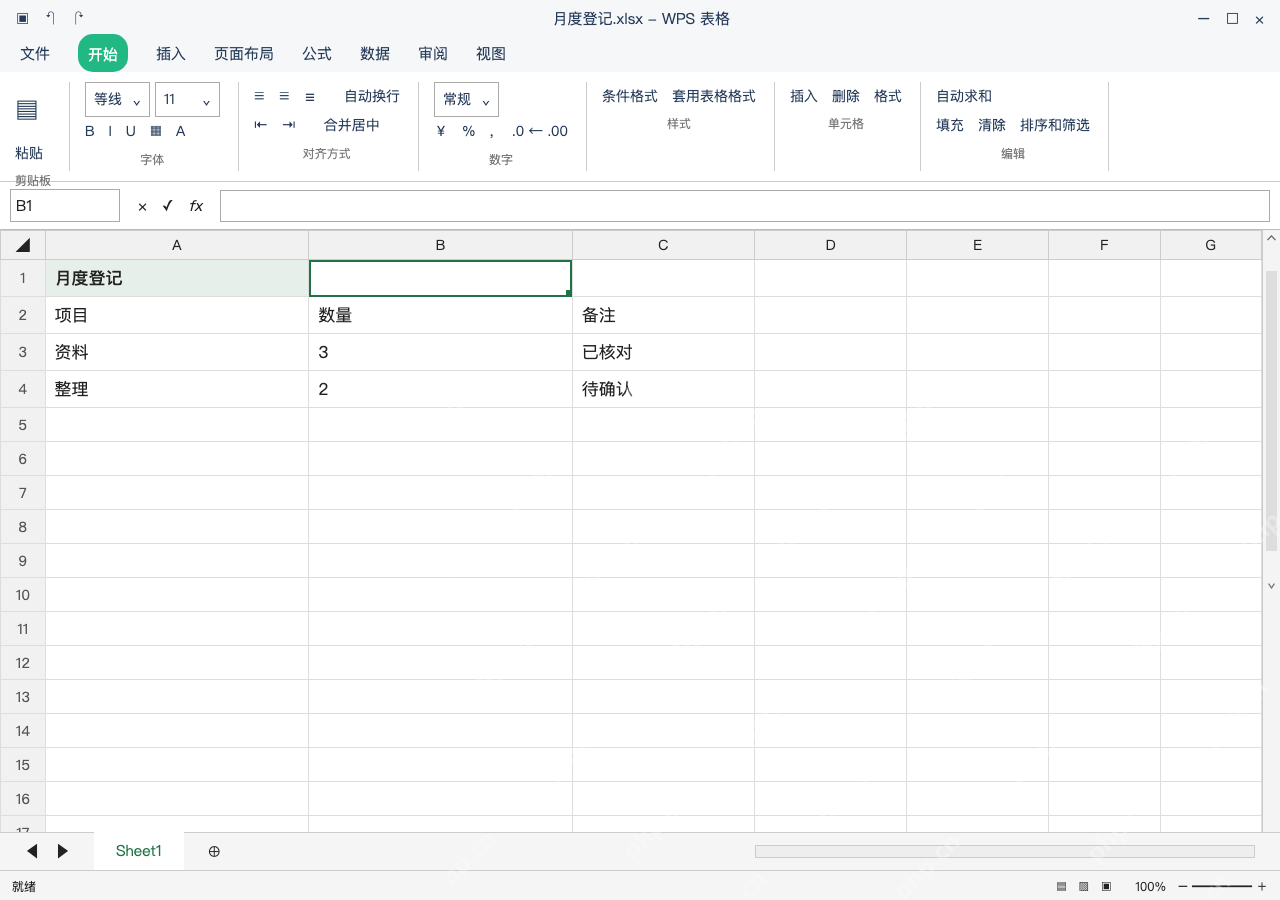
检查标题区,只保留左上角的内容
点击A1查看编辑栏,标题为月度登记,B1、C1应为空。明细从第2行开始,项目、数量、备注各占一列;如果准备合并的其他格子里也有文字,先停下操作移到别处保存,别在警告框里直接确认丢弃内容。
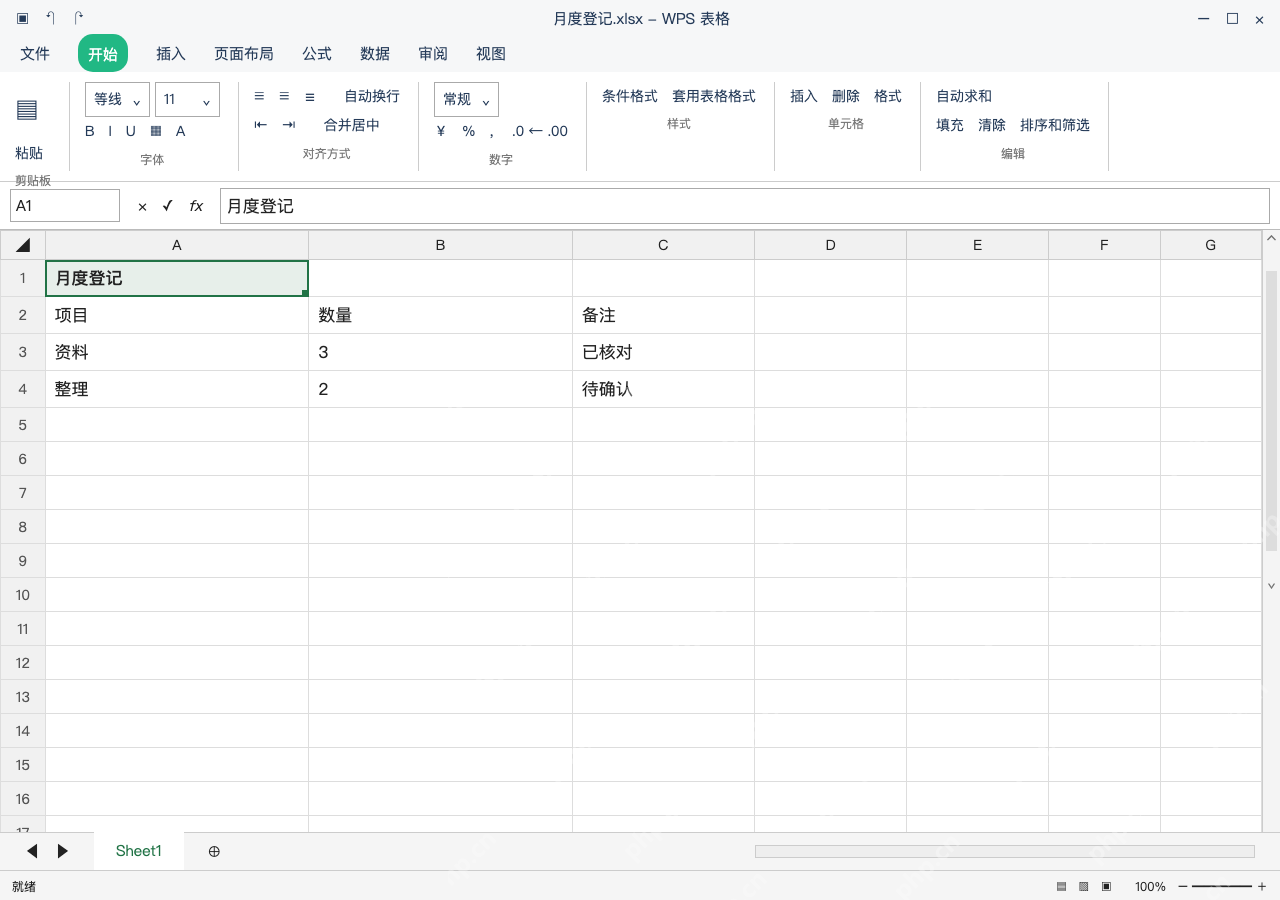
选择连续标题区,再点击合并居中
选中A1:C1,在开始栏点击合并居中。操作后标题跨三列居中,下一行项目、数量、备注未合并;活动单元格仍由A1标识。只选标题这一行,别把下方数量和备注一起圈进去,也别误选整列后合并。

WPS macOS Helper
下载
{"answer":"协助 macOS 用户准备、转换、导出及排查 Word、PDF、Markdown、PowerPoint 和 Excel 文件,确保 WPS Office 工作流程可靠。"}
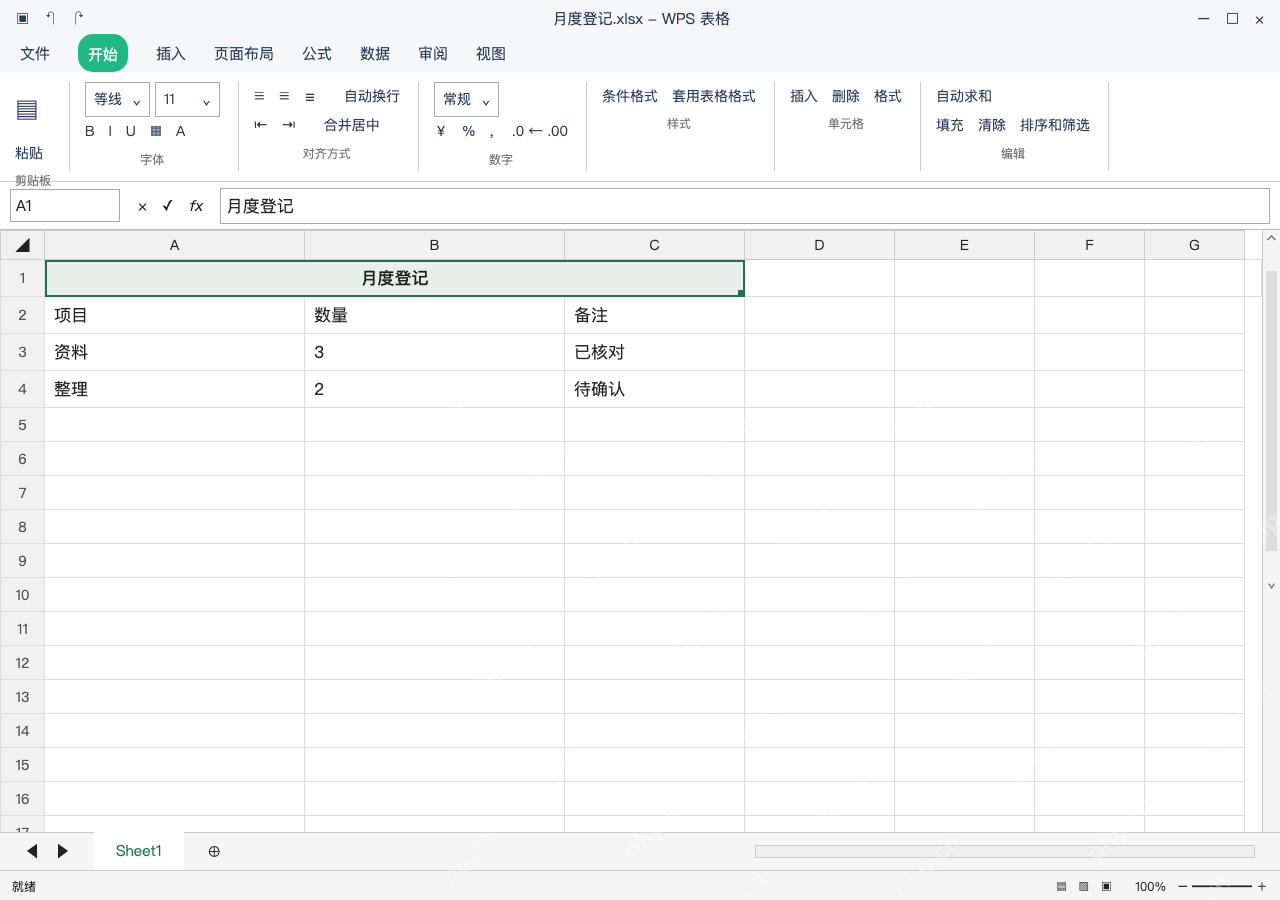
要恢复独立单元格,从下拉取消合并
点击已合并的A1,在开始栏展开合并居中右侧的下拉菜单,选择取消合并单元格。这个菜单操作只对应当前选中的标题格,不会删除行列;如果只是想改文字对齐,没必要反复拆分重合并。
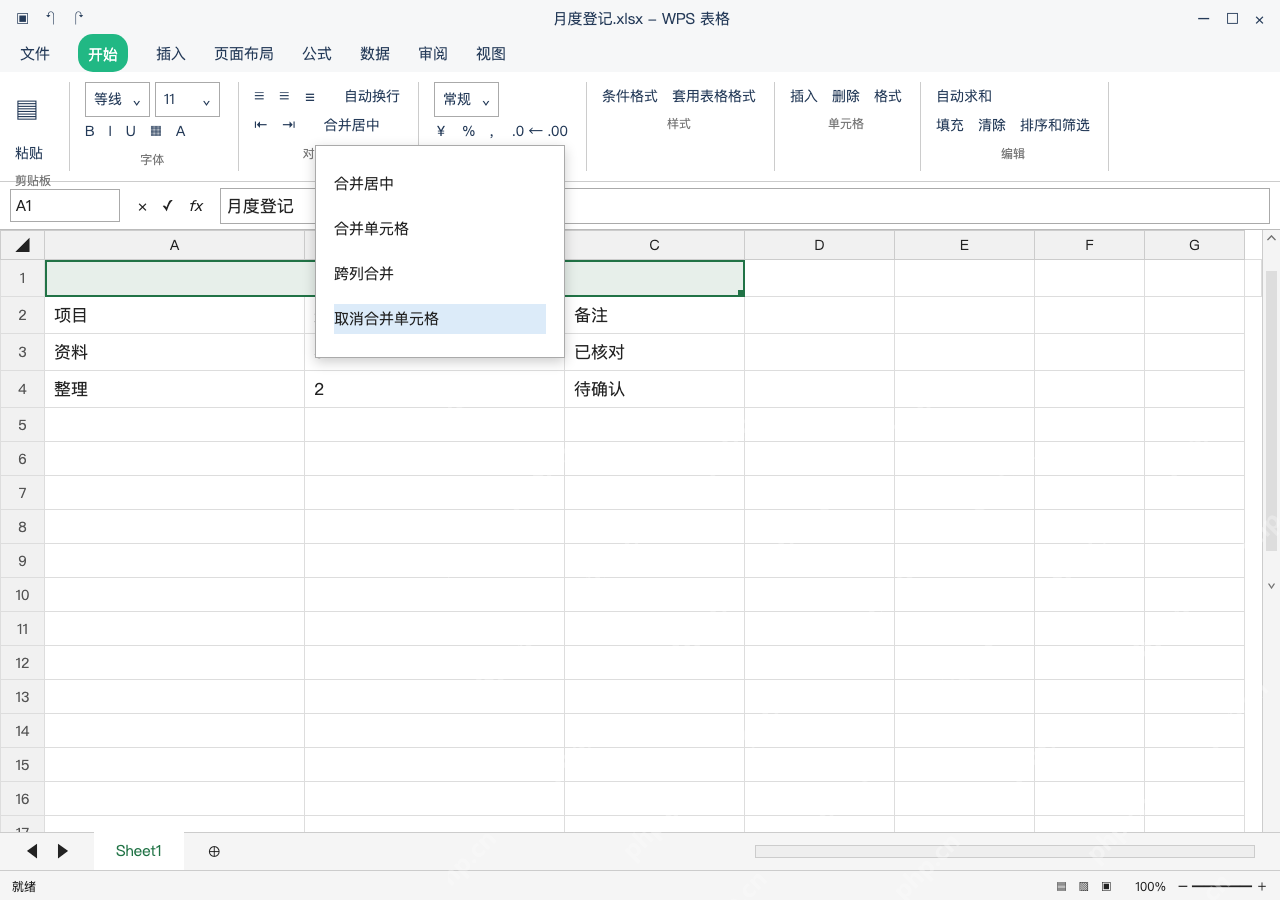
确认边界恢复,丢弃的值不会自动回来
取消后A1、B1、C1各自恢复独立边框,标题只留在A1,另外两格为空。选中B1看编辑栏为空,说明取消合并只恢复格子结构,不会把旧文字重新拆出来;要是刚误合并了多格带内容的单元格,直接按Ctrl+Z撤销原合并就行,不用凭空补写内容。确认明细没变动后保存副本。