wps多维表格先建空白文件,按任务设计字段、录入记录,最后用视图筛选出需要的数据。这次用金山文档网页版建项目跟进表,任务名、负责人用文本类型,状态设为单选项,先跑通小表再加复杂功能。多维表格每列是带类型的字段,每行是一条记录,不是普通excel换样式,筛选只改当前可见记录,分享权限和字段类型要分开设置,不能混为一谈。
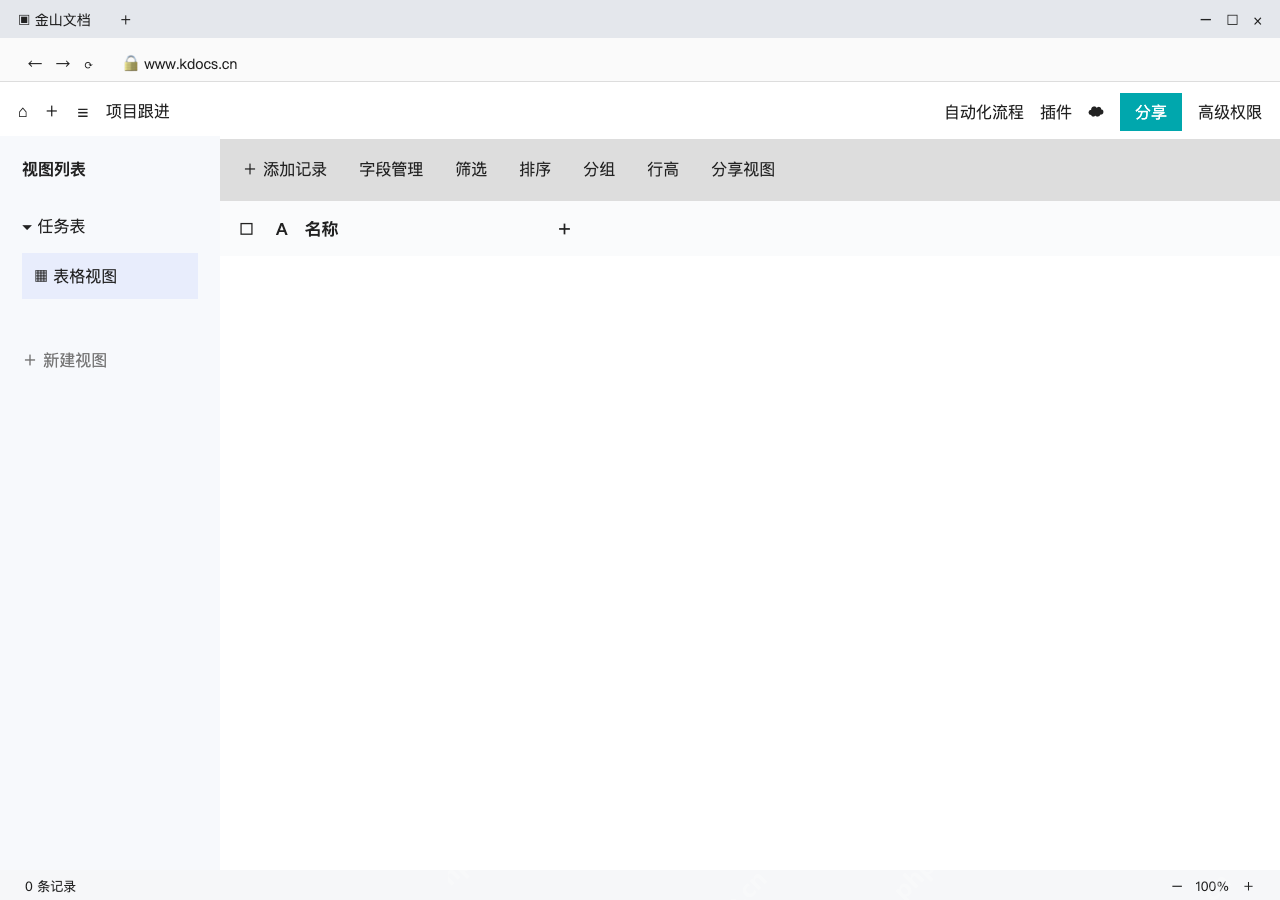
新建空白多维表格,先认清字段与视图
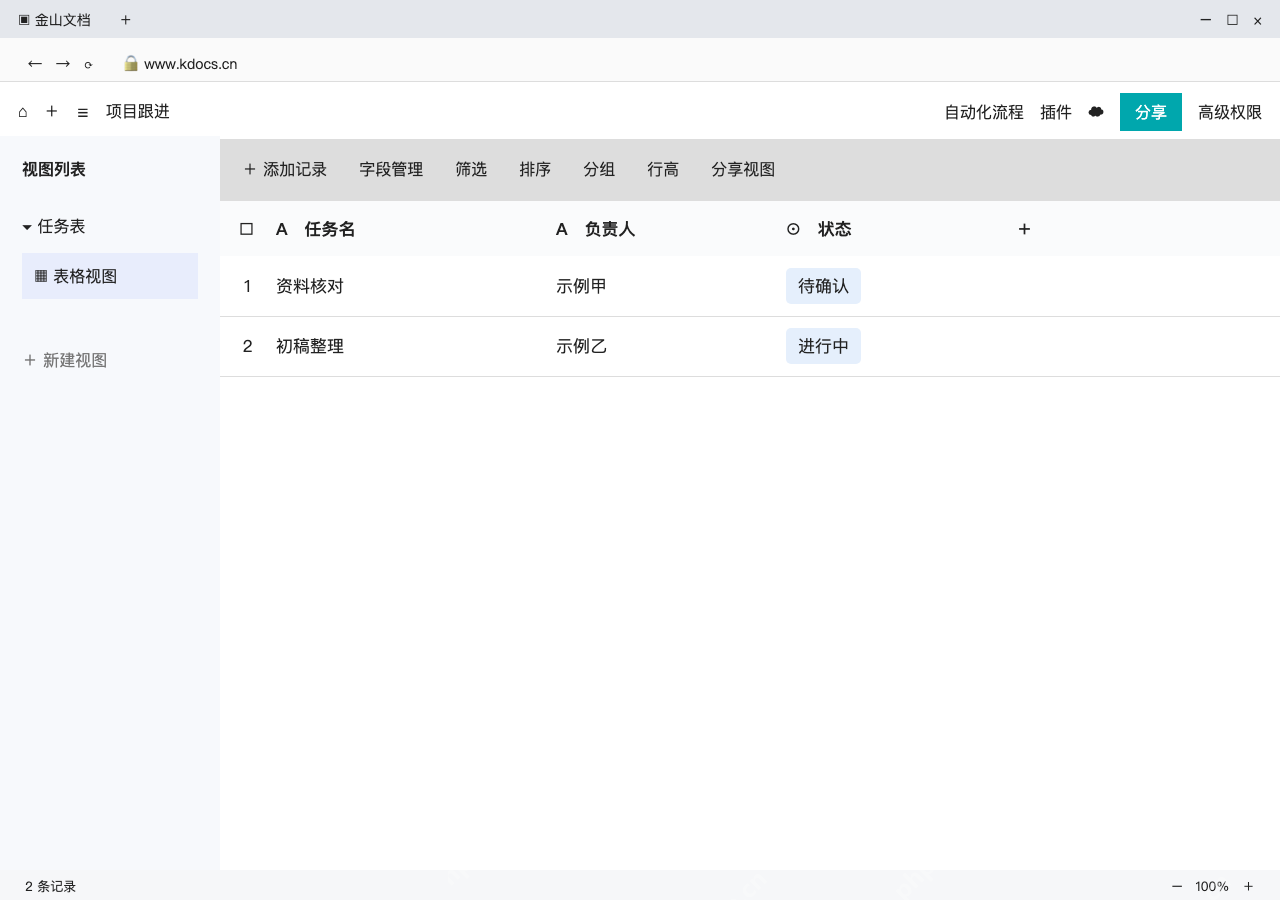
登录金山文档工作台,点新建,选择多维表格或账号界面中的智能表格,建空白文件并命名项目跟进。建好后的表格视图左边有视图列表,上方有字段管理;别选普通表格文件,也不要直接在Excel功能区找多维字段。
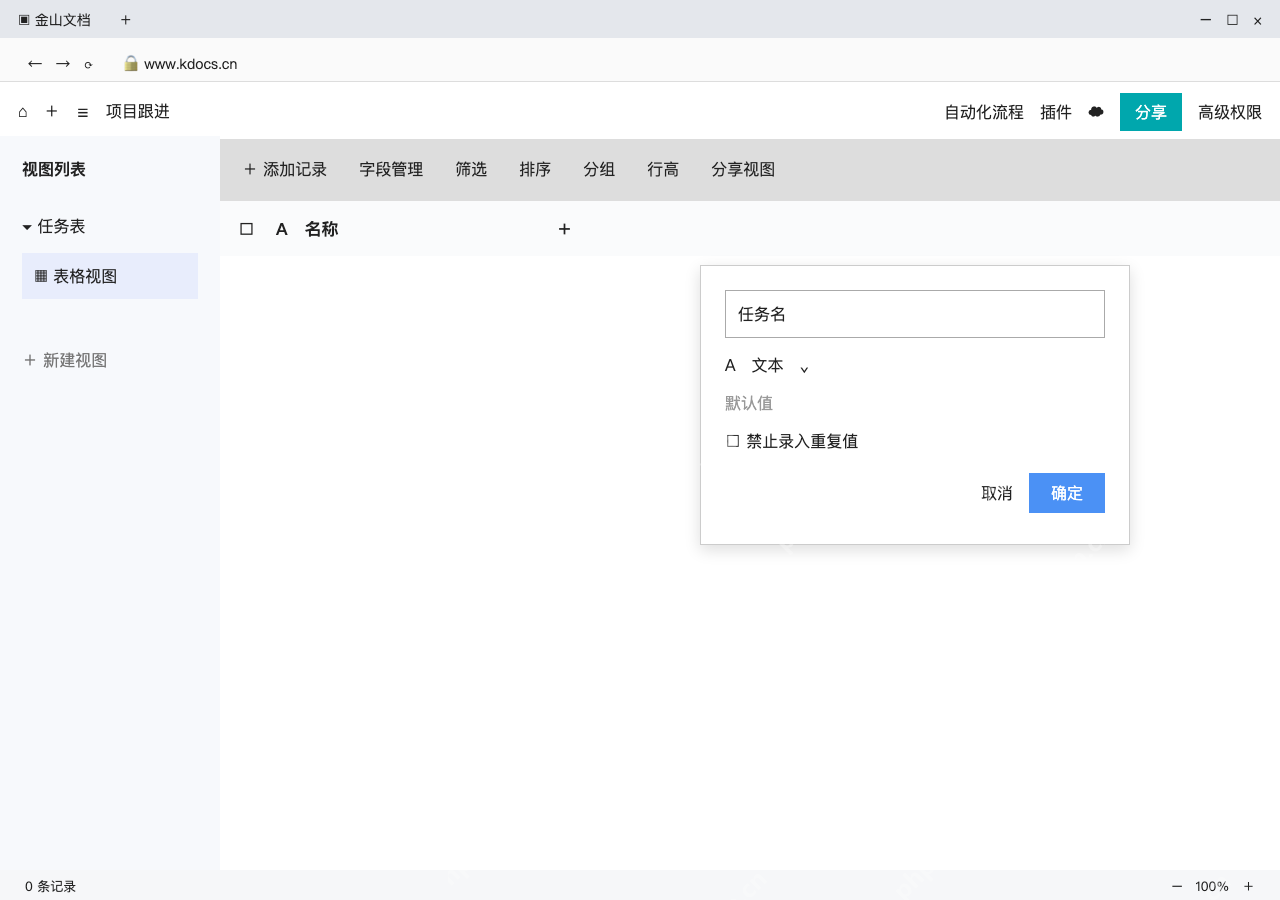
任务名设为文本,负责人另建文本字段
右键名称字段标题,打开字段设置,把名称改为任务名、类型选文本,再点确定。点表头右侧加号添加负责人字段,也选文本类型;这里只填练习称呼,不会给成员发通知。需要关联真实账号时要改用联系人字段,提前确认可选成员范围与通知规则。
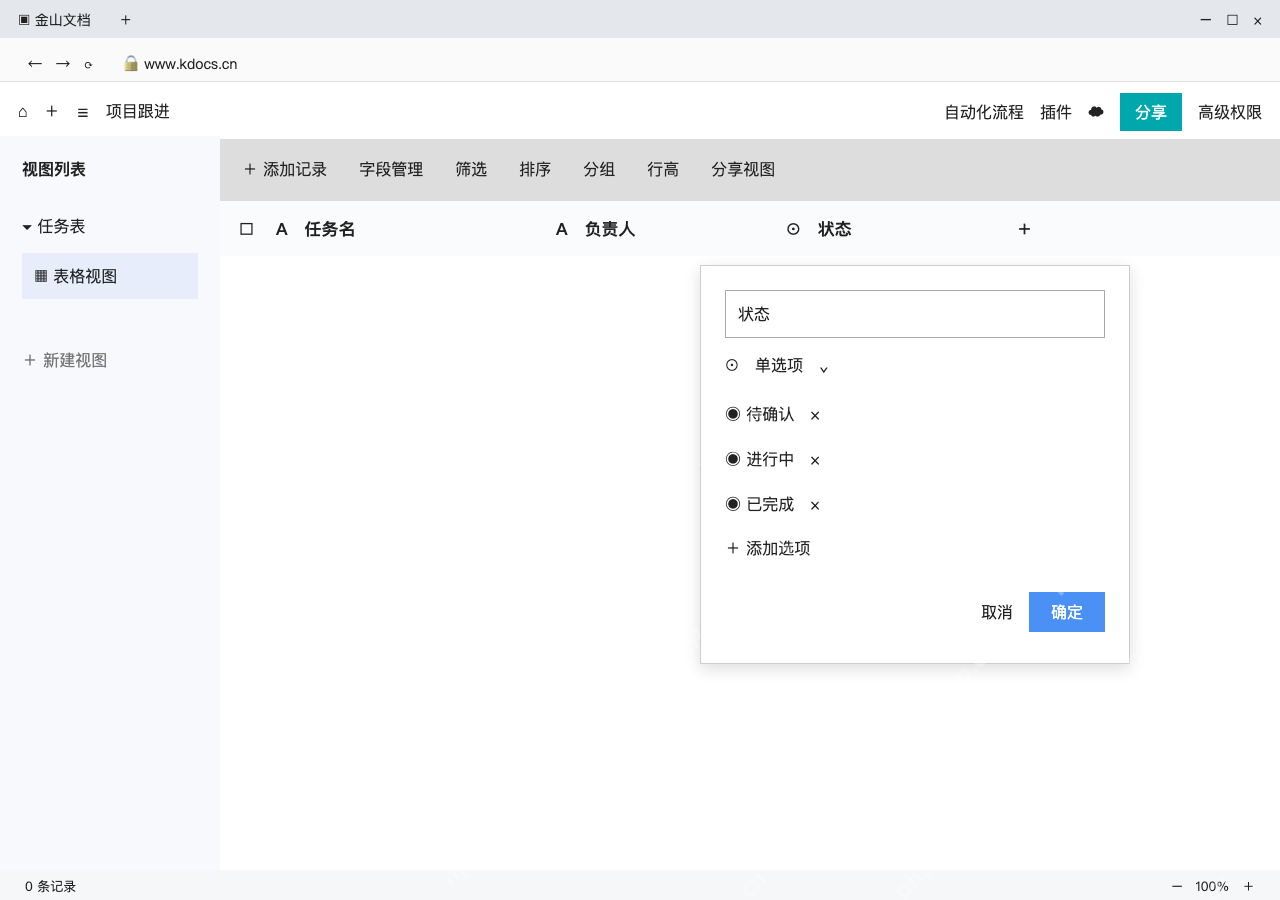
状态改用单选项,预先添加可选值
点击状态字段的字段设置,类型选单选项,添加待确认、进行中、已完成,再点确定。每条记录选一个状态,别把它做成没有约束的普通文本;已有数据改类型前先留副本并检查转换结果,不能直接默认旧内容全部能保留。

{"answer":"协助 macOS 用户准备、转换、导出及排查 Word、PDF、Markdown、PowerPoint 和 Excel 文件,确保 WPS Office 工作流程可靠。"}
逐条录入任务,检查每行是完整记录
点添加记录,录入资料核对、示例甲、待确认,以及初稿整理、示例乙、进行中。两行各对应一条任务,负责人和状态匹配本行;单选状态从配置选项里挑,别把列标题当第一条任务,也不要让不同人的资料填错行。
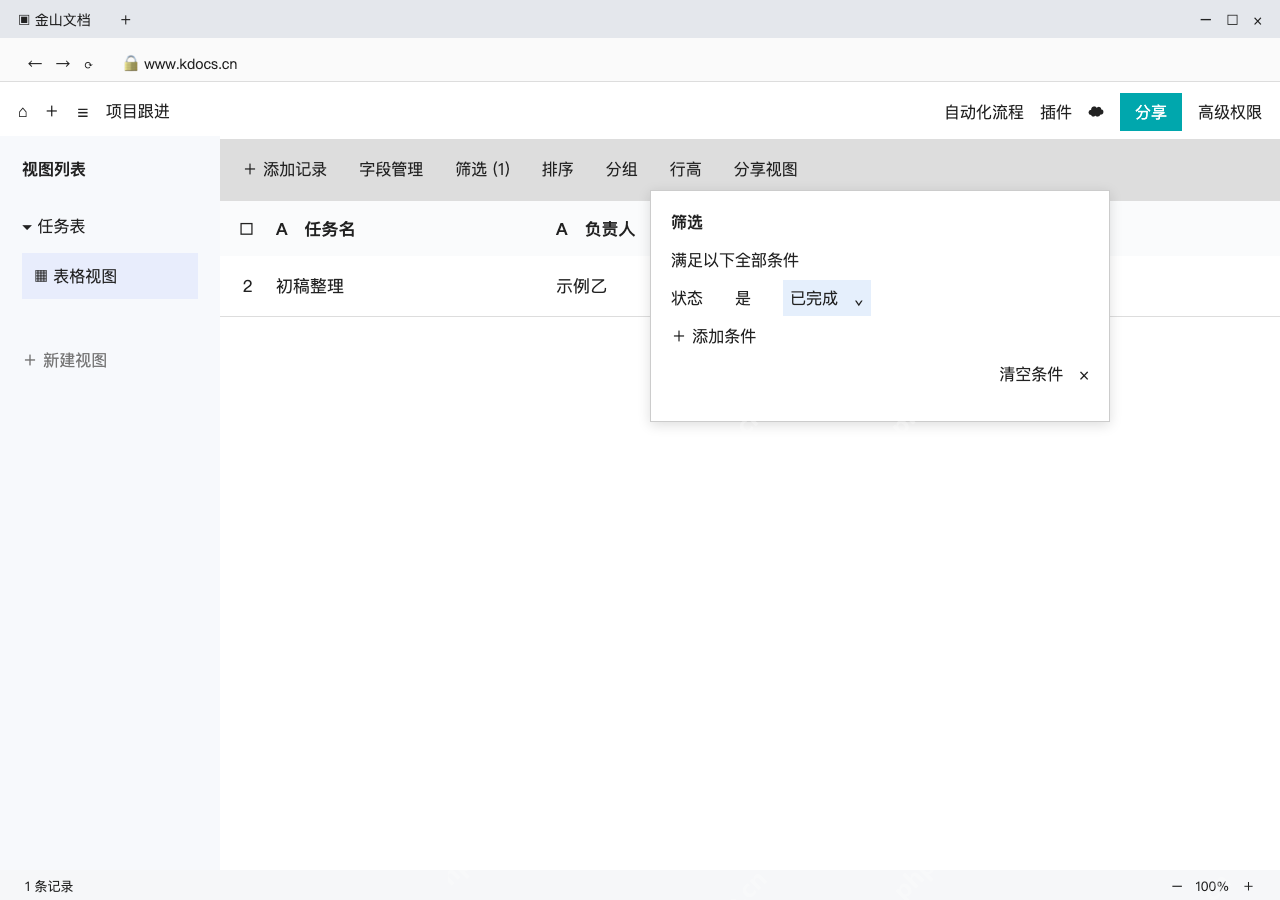
更新状态并筛选,验证没有删掉其他记录
把初稿整理的状态选为已完成,再点筛选,添加状态是已完成的条件。此时页面只显示这条任务,底部标注共一条记录;清空条件就能重新看到资料核对那条。确认同一文件、同一视图和内容都保存好再分享,成员是否能修改要单独查编辑权限。