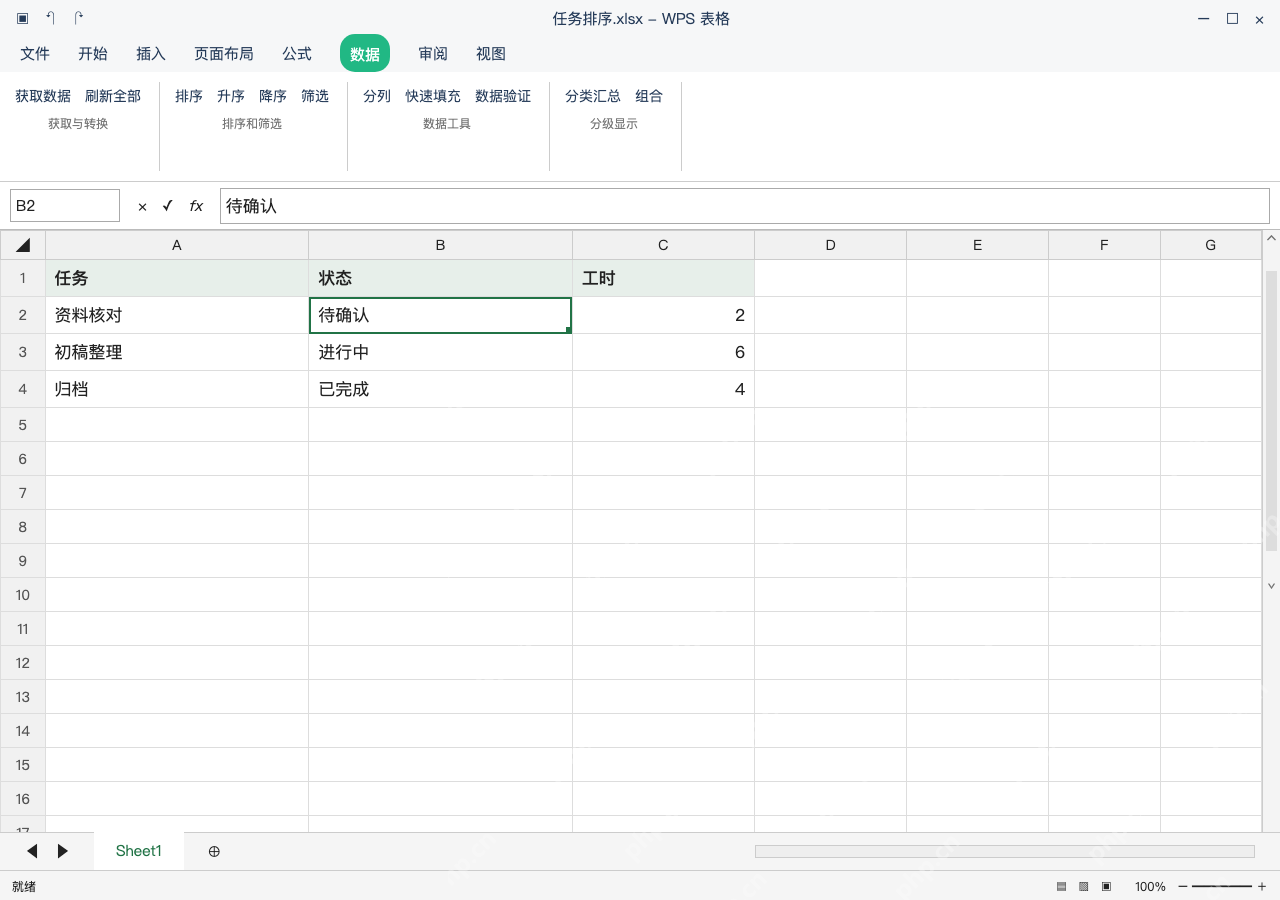
wps表格排序,先选中包含所有字段的完整区域,确认有标题行,再选升序、降序或自定义次序。比如同一张任务表,既要按工时排序,还要按待确认、进行中、已完成的业务顺序排列,不能用数字大小、文字字母顺序代替状态优先级。排序会移动整行记录,操作前先留好原表,任务、状态和工时必须同步移动,弹出扩展选区提示时先核对范围,别只排某一列打乱整行对应关系。
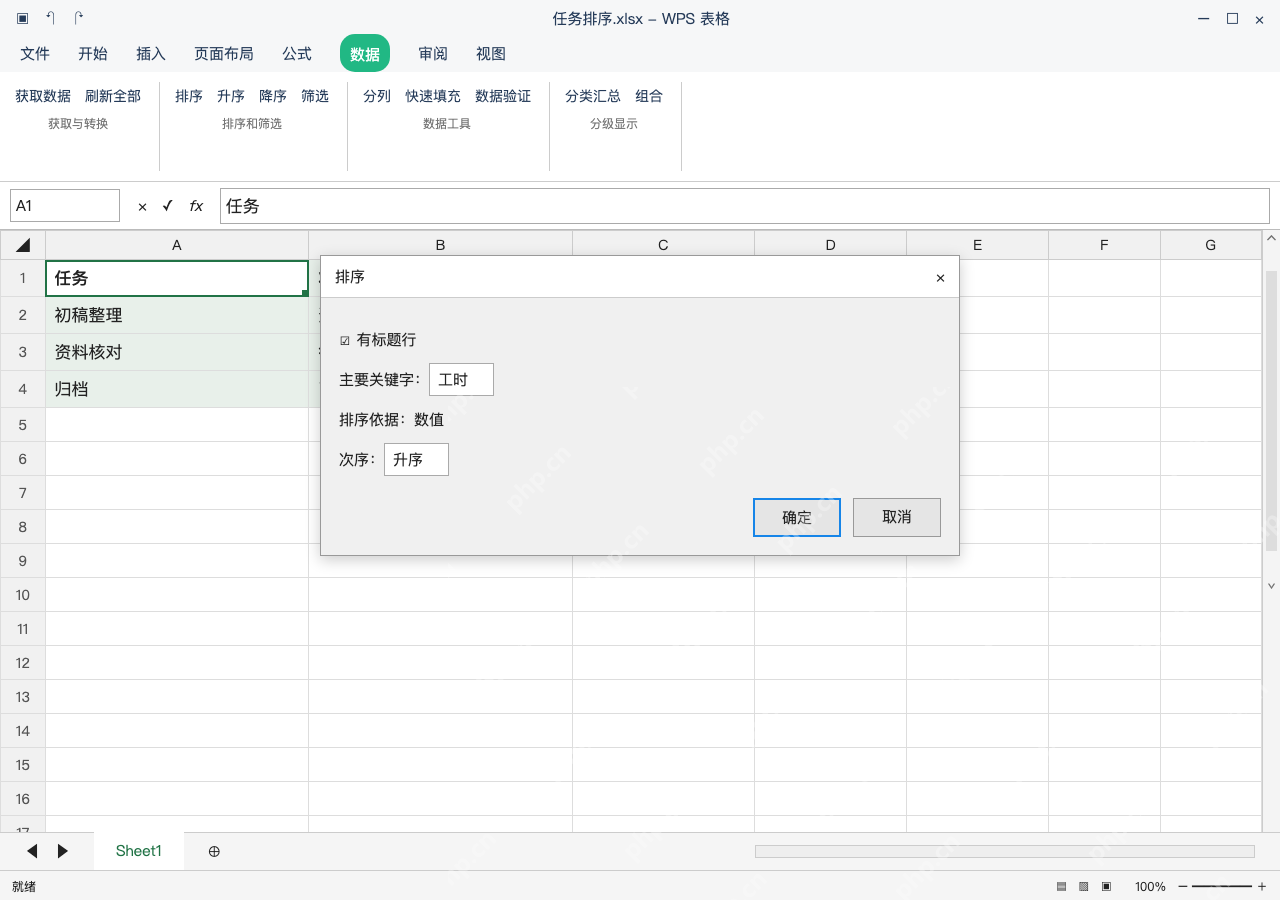
完整选区排序,工时先按升序排列
选A1:C4,点顶部菜单栏数据-排序,勾选有标题行,主要关键字选工时、次序选升序。操作前确认任务、状态都在选中区域里,原数据为初稿整理6、资料核对2、归档4,不要把标题作为普通记录参与排序。
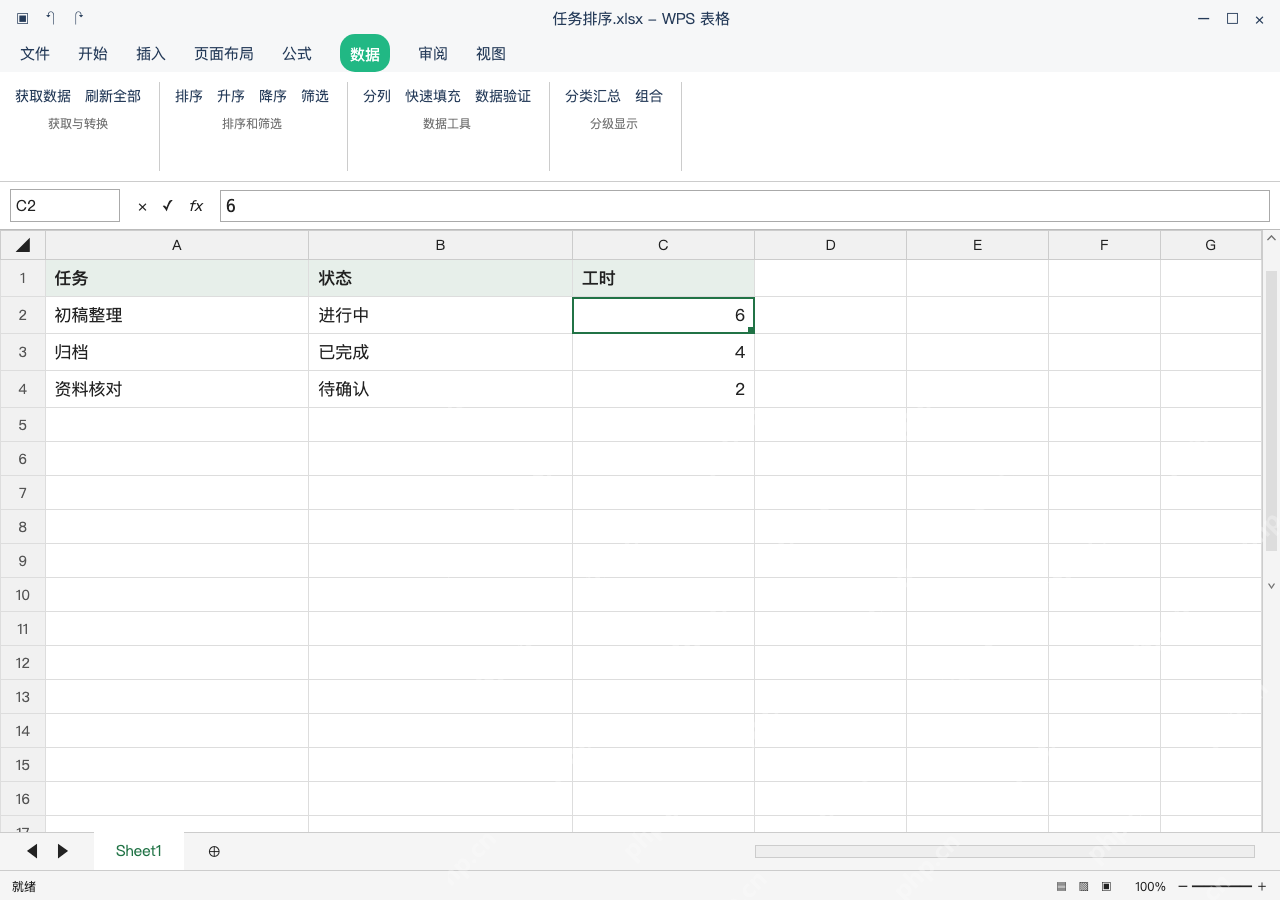
看升序结果,再切降序检查整行跟随
点确定后工时排序结果应为2、4、6,再打开排序窗口把工时次序改成降序并确定。排完工时顺序为6、4、2,任务依次为初稿整理、归档、资料核对,状态仍跟原任务一一对应。两种次序按需选择,不是每次都要先升序再降序。

WPS macOS Helper
下载
{"answer":"协助 macOS 用户准备、转换、导出及排查 Word、PDF、Markdown、PowerPoint 和 Excel 文件,确保 WPS Office 工作流程可靠。"}
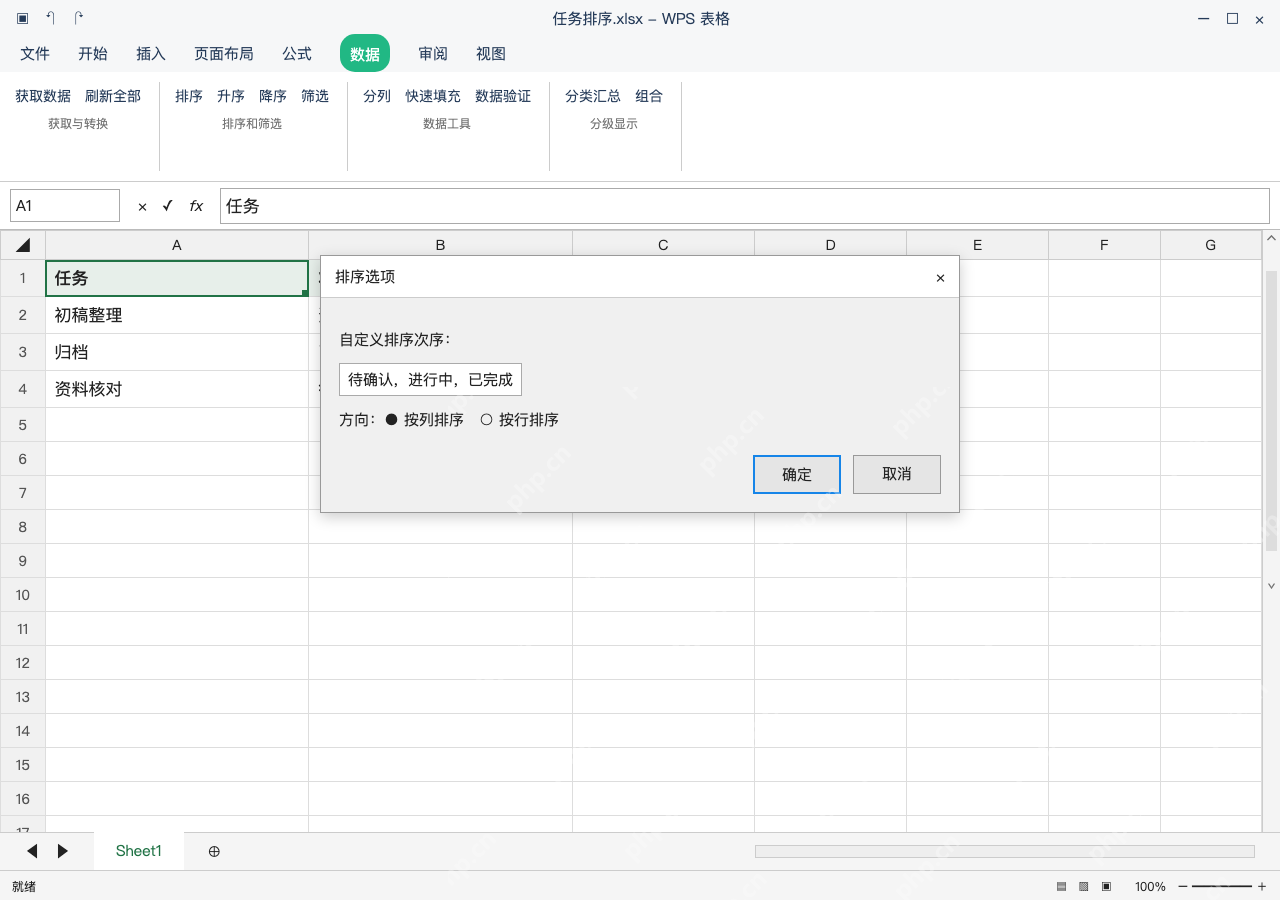
状态需业务顺序时,添加自定义序列
点顶部菜单栏文件-选项打开自定义序列面板,按行输入待确认、进行中、已完成,点添加再确定。回到数据-排序页面,主要关键字选状态,在选项的自定义排序次序里选中这组序列,就会按指定业务顺序排列,不会按汉字升序排序,旧版入口名称以对应窗口为准。
核对自定义结果,保留原数据后保存
确认排序后状态依次为待确认、进行中、已完成,任务为资料核对、初稿整理、归档,工时仍对应2、6、4。自定义次序生效后,如果新增状态不在序列里,先补全规则再重排,交付前核对全部记录,不能只看排在最前面的一项。