用wps做数据透视表,先整理好带标题的明细,插入透视表时确认数据源,把部门拖到行区域、金额拖到数据区域,做完核对求和结果再刷新。本例把4条费用按部门汇总,透视表放在新工作表,原明细全部保留。它不会自动清理文本格式金额,也没法判断遗漏记录,字段显示计数时先查数据类型;新增明细能不能被纳入要看来源范围,不是点刷新就能自动覆盖所有新增行。
带表头选数据源,金额保持真正的数值
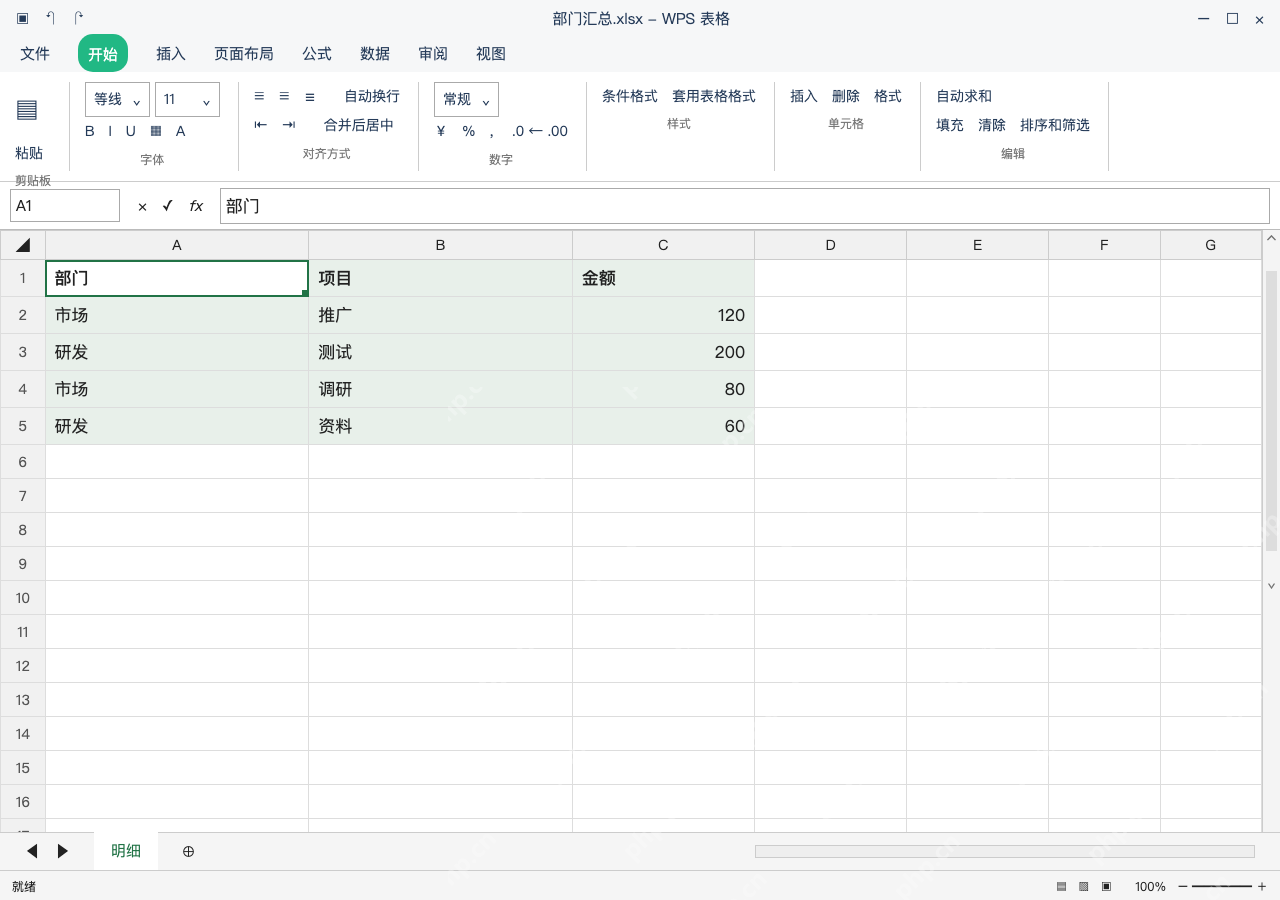
选中明细工作表的 A1:C5,对应字段是部门、项目、金额,四条金额为 120、200、80、60。选范围的时候别夹合计行或者空行,合计混进来源会被再次汇总。创建之前先确认金额是实际数值,不只是设置成数值显示格式,表头不合并、不重复。
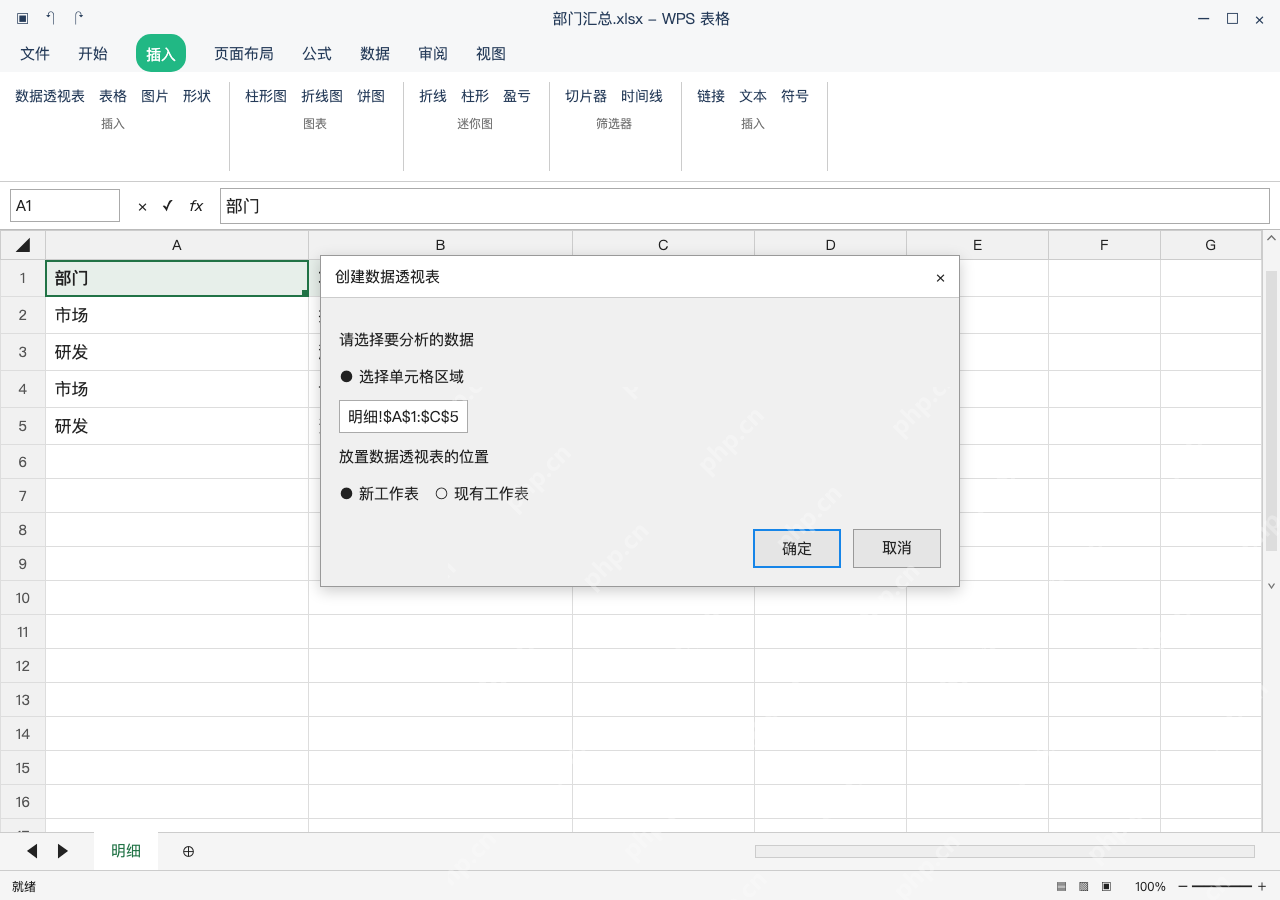
插入数据透视表,放到新工作表
点插入、数据透视表,核对来源为 明细!$A:$C,放置位置选新工作表,点确定。创建过程中别把输出位置选在原明细上,避免覆盖原有数据,已有透视结果时也要先分清正在改哪一份。

WPS macOS Helper
下载
{"answer":"协助 macOS 用户准备、转换、导出及排查 Word、PDF、Markdown、PowerPoint 和 Excel 文件,确保 WPS Office 工作流程可靠。"}
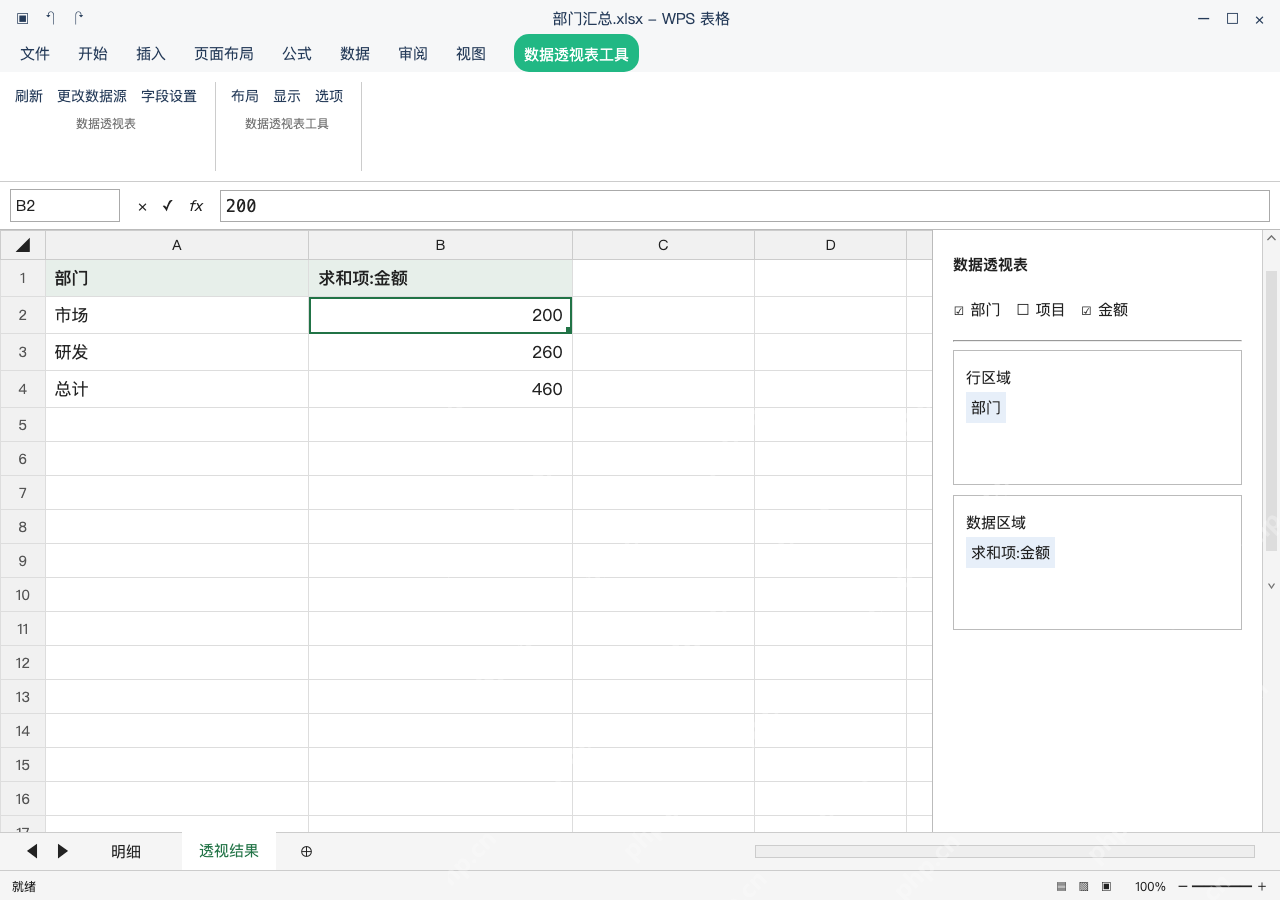
部门放行区域,金额按求和汇总
把部门拖到行区域,金额拖到数据区域,在字段设置里确认汇总方式是求和。结果应为市场 200、研发 260、总计 460;如果标题是计数项,先查源金额类型再改为求和,别把记录条数当成实际费用。界面右侧保留字段面板,可以核对拖放位置是否正确。
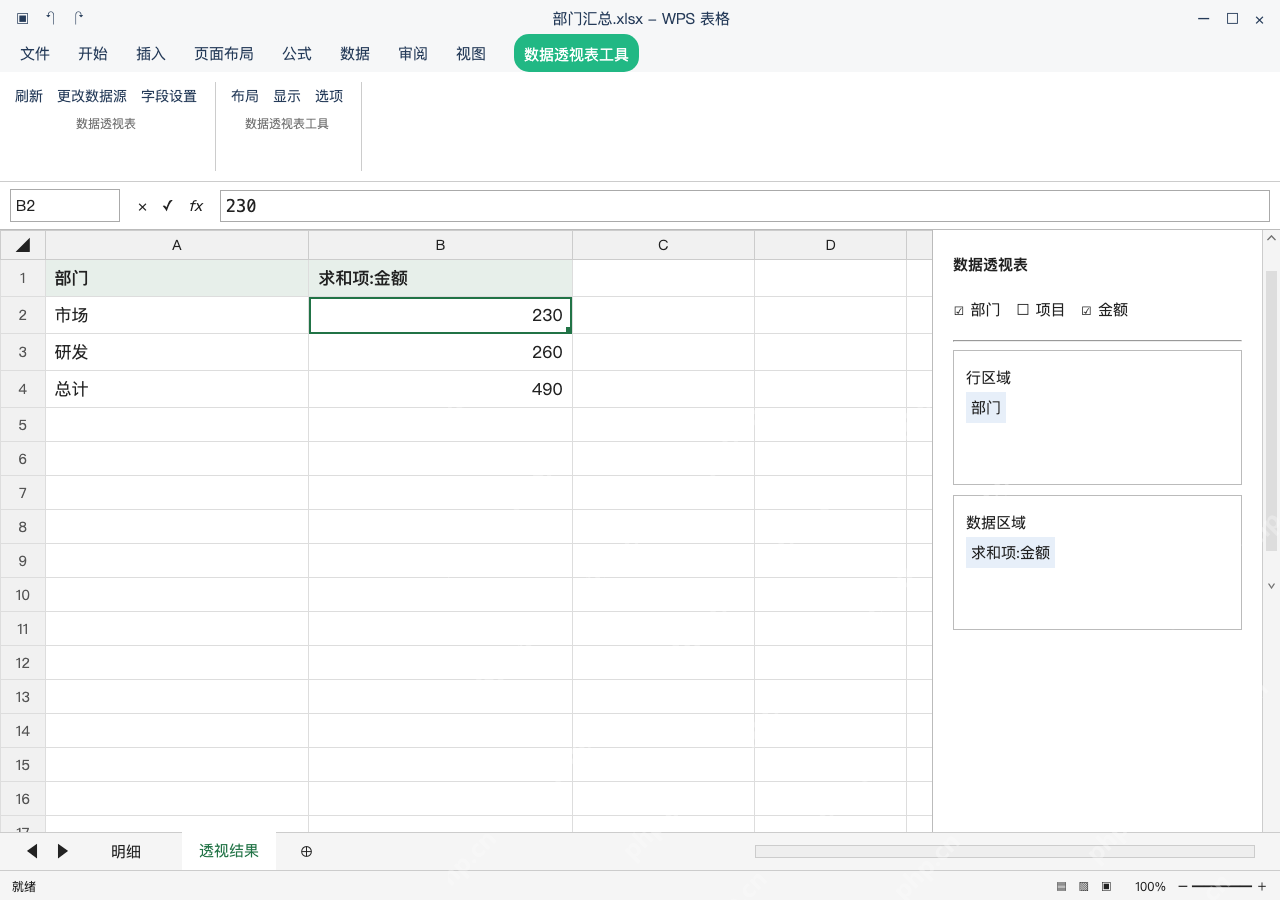
修改来源后刷新,对照原金额验证
切回明细页把 C2 从 120 改成 150,再切回透视结果页点刷新。市场应变为 230、研发仍为 260、总计为 490,别直接手动修改透视结果里的单元格。新增行落在原范围外时先更改数据源再刷新,核对完明细和总额后保存工作簿。