





把excel数据放到word里,先选中需要的区域复制,再按需求选普通表格、静态图片或嵌入excel对象。比如把三条费用明细放进说明文档,后续要改文字就用表格,只想保留当前外观就用图片,要直接在文档里调excel就用对象。别在同一页连贴三份,复制不会自动把整本工作簿转进word,先筛掉无关数据,核对行列、数字和页面宽度。
先复制目标区域,别选整张工作表
Excel里选A1:C4,包含编号、项目、金额及三条记录,按 Ctrl+C。金额为120、80、200,选区外的其他列不在这次复制范围内;如果选区中有隐藏行列,先检查实际复制结果,不能默认它们会被排除。只需要这块明细,就别把整张表拖进文档。

要编辑文字,粘贴为普通 Word 表格
在Word空白段落按 Ctrl+V,在粘贴选项选使用目标样式,就能得到可编辑的Word表格。出来的内容还是三列四行,金额120、80、200没变化;要是列宽超过页面,用表格布局、自动调整、根据窗口调整表格就行,不用把整个文档字号缩小凑。
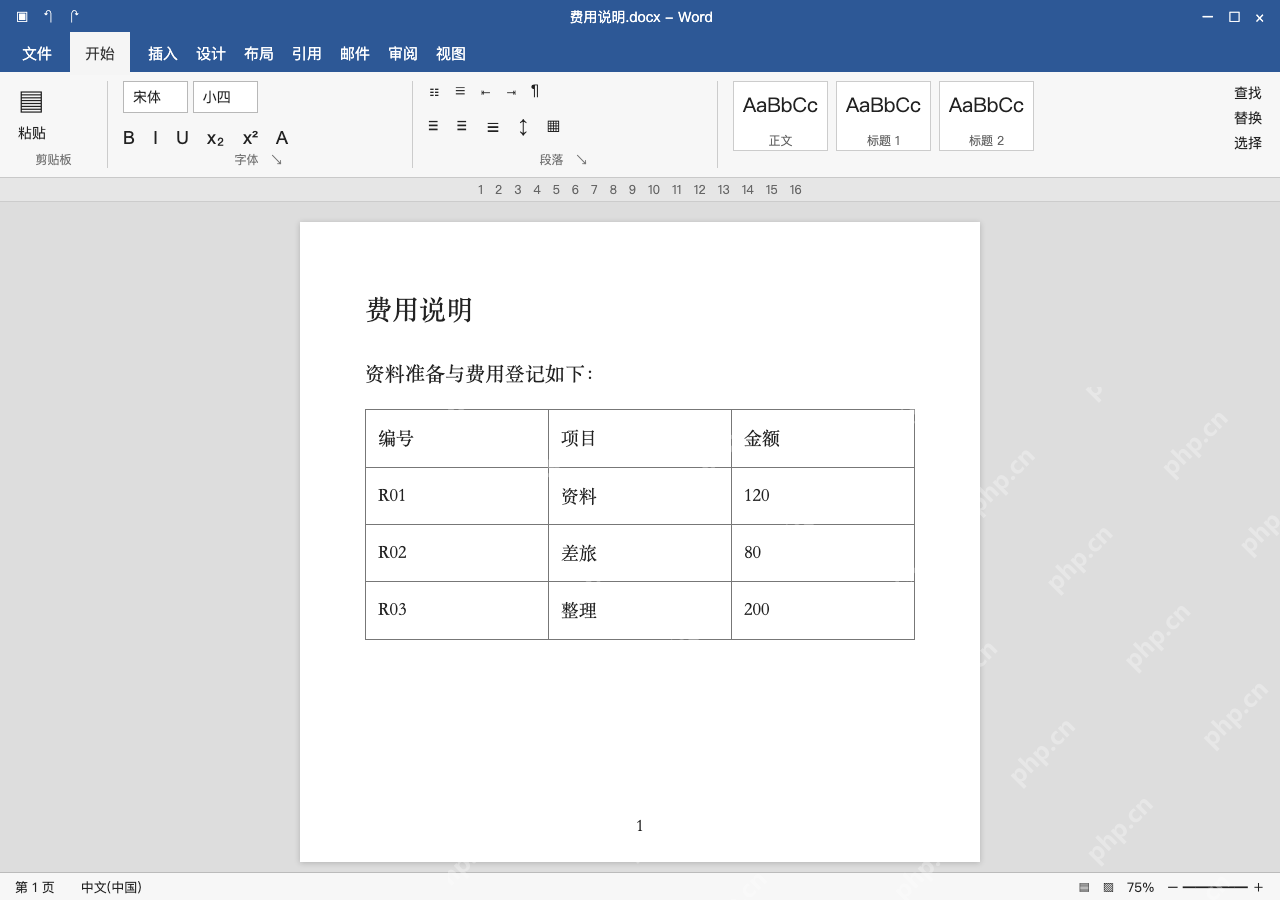
只需固定外观,选择图片粘贴
做另一份文档时,点开始、粘贴、选择性粘贴,选可用的图片格式再点确定。粘贴出来的是带尺寸控制点的图片,不是能逐格编辑的表格;放大核对120、80、200都清晰,后续源数据变化不会自动同步,记得保留原Excel文件方便重新输出。

解析 MySQL 8.0 的 DDL 脚本,并将表结构导出为 Excel 格式。适用于用户需将 MySQL 的 `CREATE TABLE` 语句转换为结构化的 Excel 文件场景,导出内容包含字段名、数据类型、长度及精度等信息。支持多张表的批量处理,每张表对应 Excel 中的一个独立工作表。适用于数据库文档编写、数据字典生成及模式分析等任务。
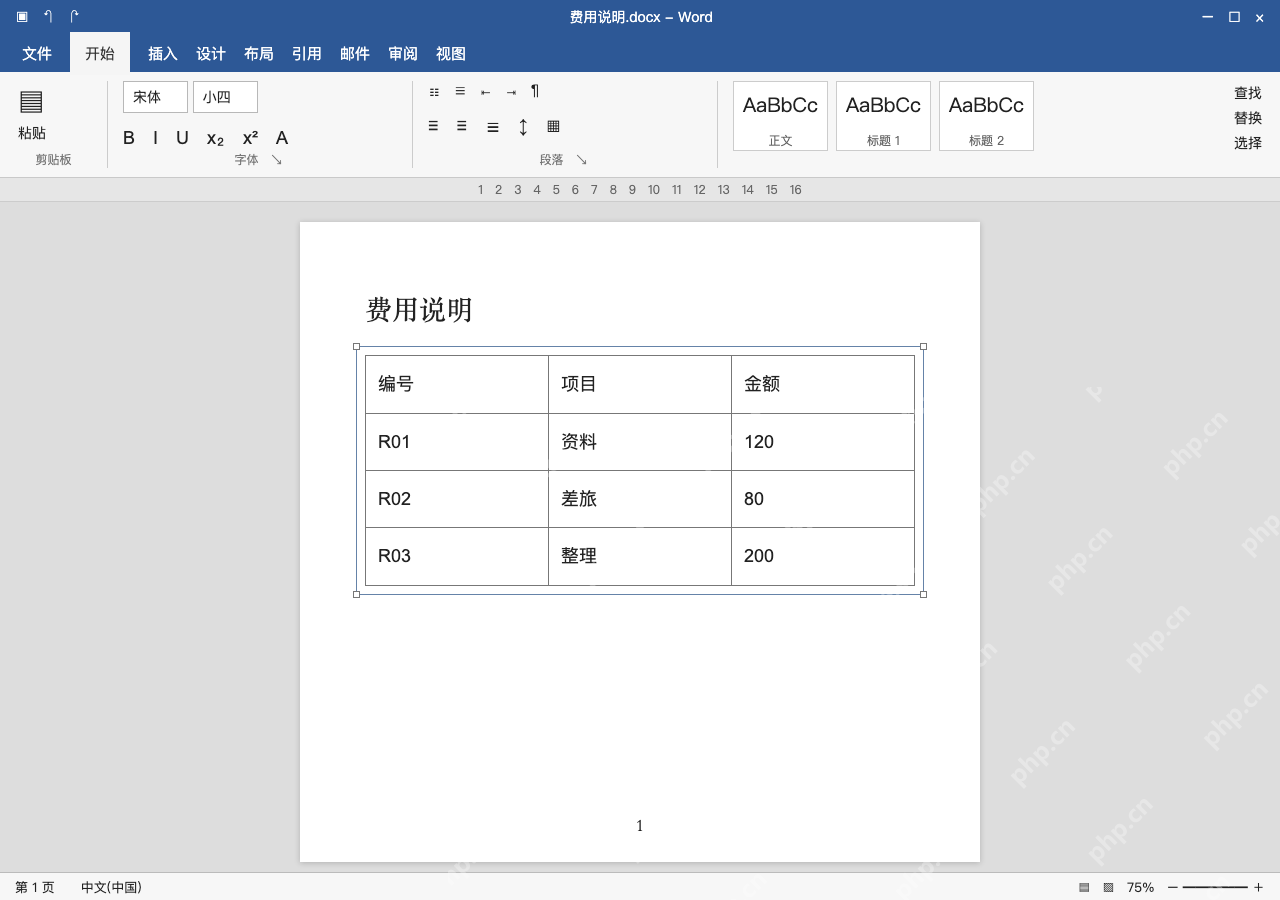
还要用 Excel 编辑,就嵌入工作表对象
第三种操作,在Word的开始、粘贴、选择性粘贴里,选粘贴,再选Microsoft Excel工作表对象,确定后双击对象就能进入编辑。别选粘贴链接,这样得到的是文档内的独立副本;嵌入的对象可能携带更多工作表数据,交付前检查所有可访问内容,不能把隐藏当成删除。

按选定路线检查,再另存 Word 文档
这里用的是普通Word表格方案,三条记录的编号和金额对应无误,宽度没有超出正文。另存为费用说明.docx,关闭后重新打开检查分页;如果要和源表长期同步,得单独用链接并保留源路径,别把本例三种独立内容都当成能自动更新的。















