用excel做图表,先选中带标题的数据区域,点插入选项卡选簇状柱形图,改完图表标题核对月份、金额对应关系。这次对比三个月支出,别把合计行当成第四个月做进去,也别用三维样式放大差异。对比金额时纵轴要从零开始,图表和源单元格联动,先核对数据类型和选区,改个数值测试柱形会不会同步变化。
选月份和金额两列,不把合计当分类
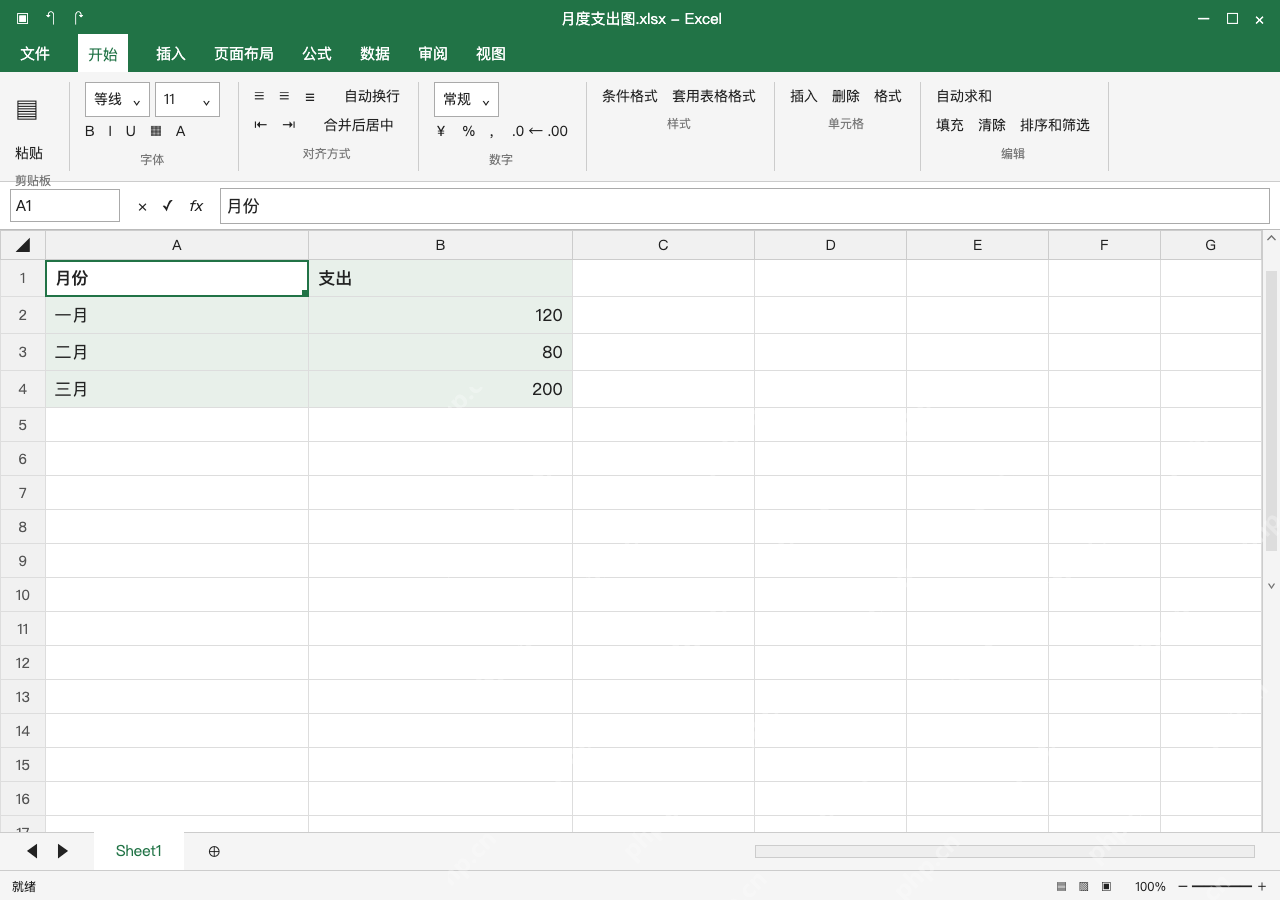
A1:B4区域第一行是月份、支出,下方依次是一月120、二月80、三月200。选中整块数据,确认金额是可计算的真数值,不含合计行或空白标题;月份作为横轴分类,别把工作表行号当月份,也别先把数据截图再做图。
插入簇状柱形图,先看分类和系列
在插入栏选柱形图、二维柱形图、簇状柱形图。新生成的图横轴应为一月、二月、三月,只有支出一个系列;如果月份变成了系列,先检查数据选择范围或者点切换行列,别在错误的图上逐个手工改标签。

kashen-mysql DDLtoExcel
下载
解析 MySQL 8.0 的 DDL 脚本,并将表结构导出为 Excel 格式。适用于用户需将 MySQL 的 `CREATE TABLE` 语句转换为结构化的 Excel 文件场景,导出内容包含字段名、数据类型、长度及精度等信息。支持多张表的批量处理,每张表对应 Excel 中的一个独立工作表。适用于数据库文档编写、数据字典生成及模式分析等任务。

写清图表标题和单位,开启数据标签
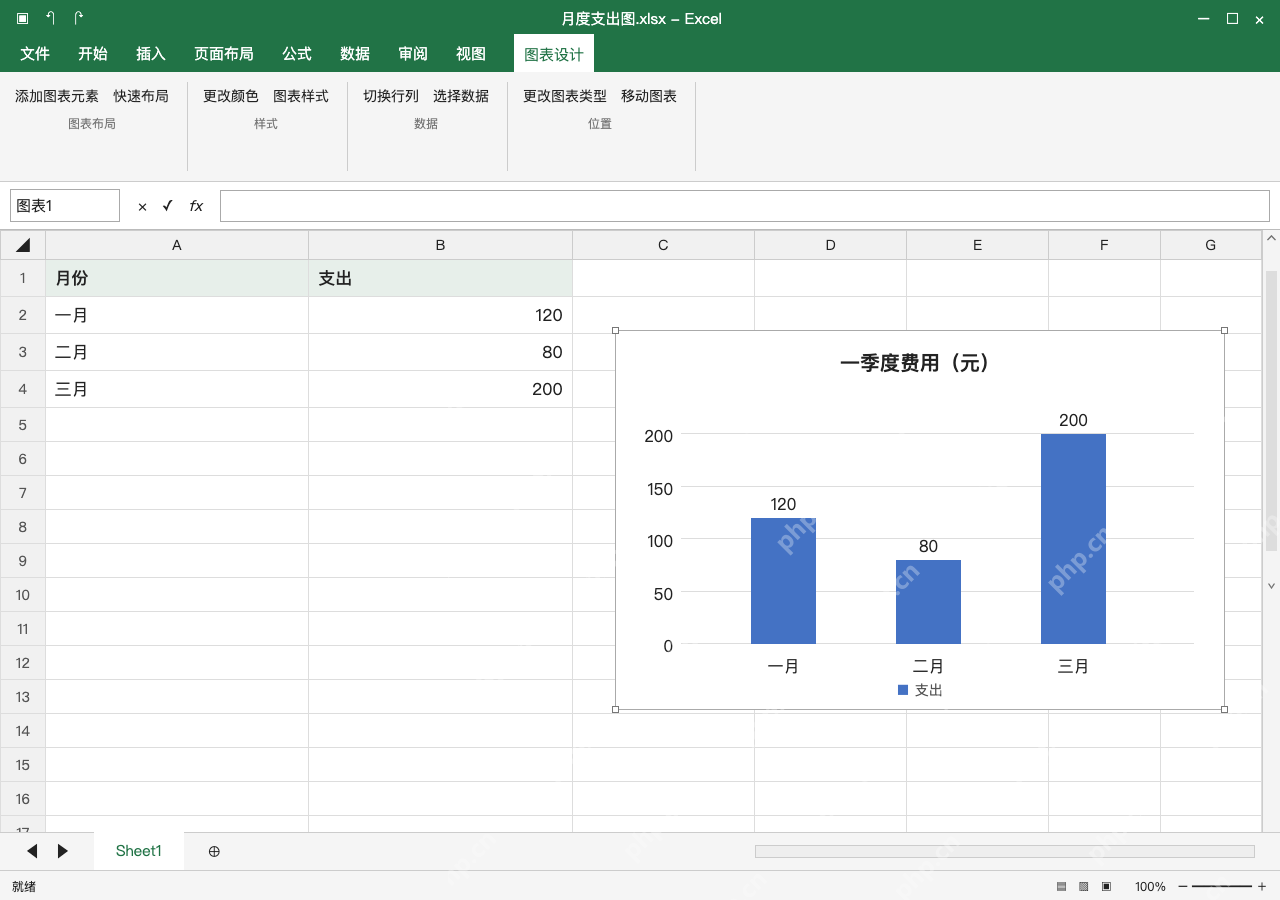
选中图表,把标题改为一季度费用(元),在图表设计、添加图表元素、数据标签里选择外侧末端。最后三根柱上分别标120、80、200,纵轴从0起;别做只剩柱子缺单位的装饰图,标签太挤的时候先放大图表。
改一笔原值,确认图表随来源更新
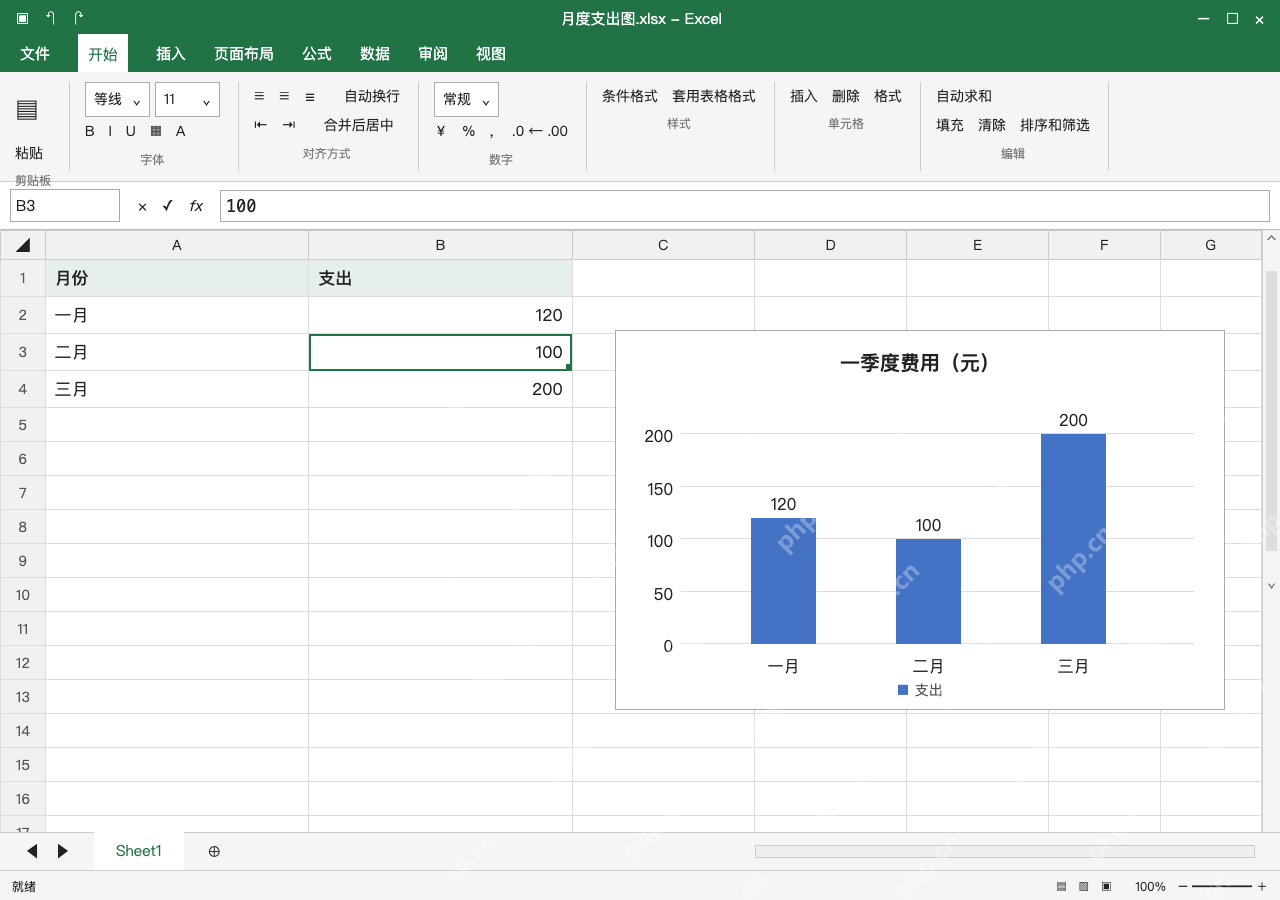
把B3的二月支出从80改为100,图里第二根柱和标签同步变成100,其他数值仍为120、200。保存工作簿,后续新增第四个月数据时检查图表有没有扩展来源范围;普通区域是否纳入新增行,要按实际来源范围检查,导出成静态图片后也不会继续联动。