





steam启动游戏很慢时,先看时间花在更新、运行组件安装,还是游戏窗口出现后的加载。首次启动与每次卡住的处理不同;只有一款游戏慢,也不必先重装整个客户端。记录启动状态,检查文件与系统条件,再决定是否联系游戏开发者。
观察初始化和更新进度
在库中只启动一次目标游戏,查看是否仍在更新、处理磁盘文件或运行安装脚本。首次运行可能要安装共享组件,保持电源与网络稳定,观察是否有进展。
每次都停在同一组件或进度时,记录名称和报错;只有单款游戏如此,优先查该游戏官方支持。商店页面慢、联机匹配慢与程序启动慢不是同一问题,不应混用排查步骤。

验证目标游戏文件完整性
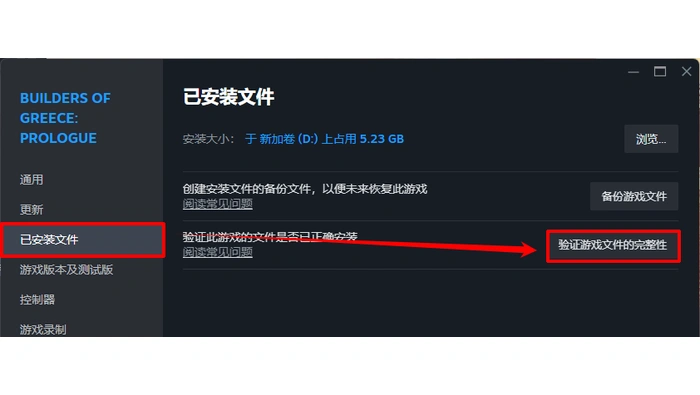
在库中右键游戏,打开“属性→已安装文件→验证游戏文件的完整性”。旧版可能把栏目称为“本地文件”,以实际按钮为准;等待验证与必要的补充下载完成后再试。

过程可能需要数分钟,不同时验证多款游戏或运行其他磁盘高负载任务。部分本地配置不应被替换,不能见到一个文件未验证就认定硬盘损坏,应结合后续结果与实际启动表现判断。
核对系统需求与专属组件
在游戏Steam商店页查看系统需求,核对系统、内存、显卡和空间。其他游戏正常时,重点检查目标游戏的运行组件、近期模组与覆盖层变化,按开发者说明逐项处理。旧游戏页面列出的历史系统版本,也不能替代Steam客户端当前的系统要求。
Visual C++、DirectX等组件来自Steam安装流程或官方来源,不从陌生网站补DLL。仍长时间无进展时,把启动阶段、验证结果与配置交给游戏客服,不承诺清一次缓存就能解决所有卡顿。














