




win10 粘滞键用于把组合键改成依次按键,误开启后可能让 ctrl、alt、shift 的操作感觉异常。关闭时需要分别处理“当前功能”和“按五次 shift 的启动快捷键”。如果只是出现询问弹窗,先选“否”,再到系统设置修改,避免下次误触再次提示。
进入键盘辅助设置
按 Win+I,进入“轻松使用”。在左侧列表向下找到“交互”区域,点击“键盘”。这里的键盘项目属于辅助功能设置,与“设备 > 输入”中的普通输入选项不同,不需要到输入法设置中寻找粘滞键。
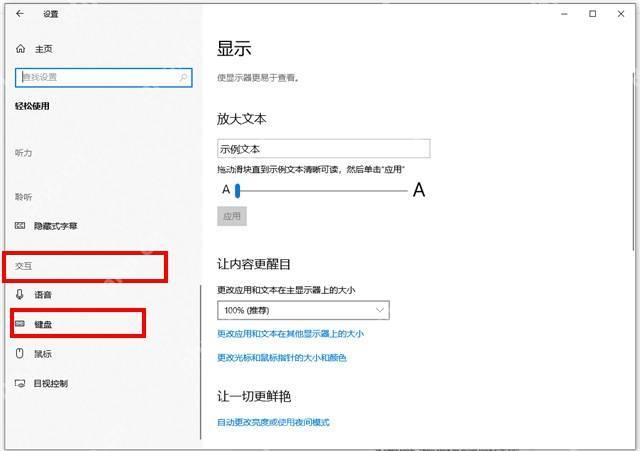
关闭使用粘滞键
在右侧找到“使用粘滞键”,把“一次只需按一个键,即可启动键盘快捷方式”下面的开关改为“关”。如果开关为“开”,先关闭它;按键组合将恢复同时按下的常规操作方式。不要把关闭屏幕键盘或关闭切换键当成关闭粘滞键。
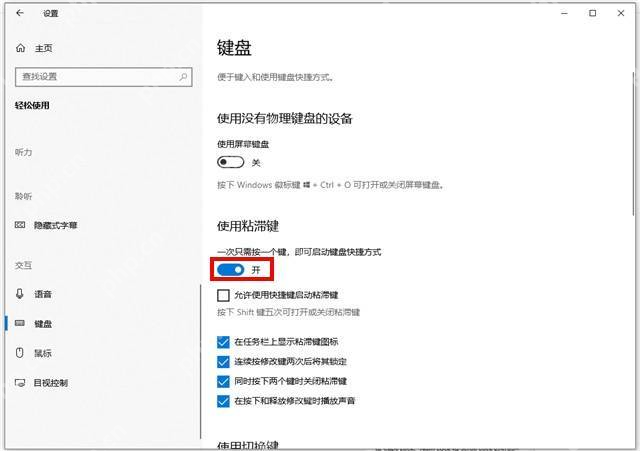
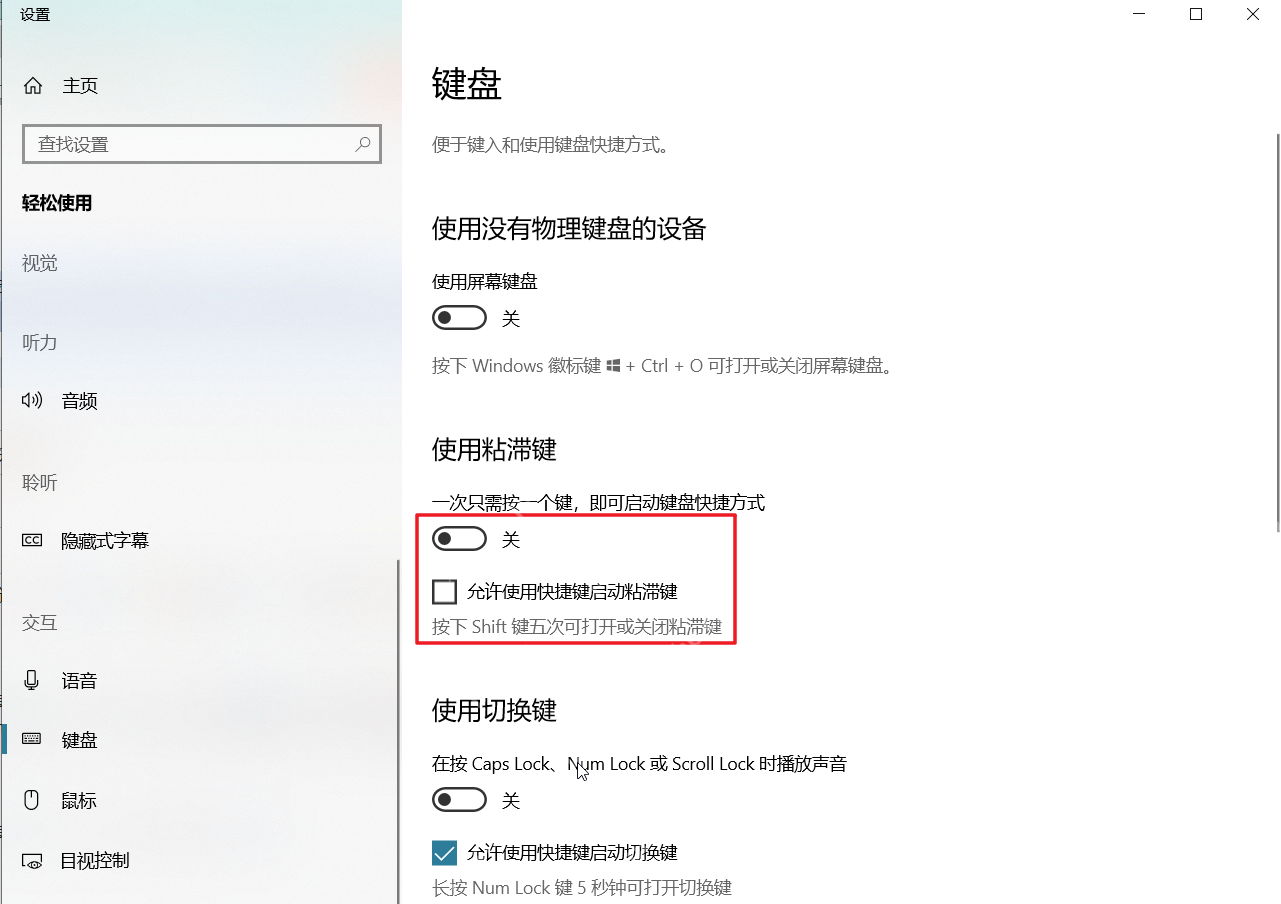
取消快捷键,检查关闭状态
取消“允许使用快捷键启动粘滞键”复选框,并确认粘滞键主开关保持“关”。随后在记事本中试用 Ctrl+C、Ctrl+V,再连续按五次 Shift,确认不再出现粘滞键启动提示。只关闭主开关而保留快捷键,下次误触仍可能重新触发询问。
若关闭后仍出现按键被持续按住的感觉,先分别按下并松开 Ctrl、Alt、Shift,再检查键帽是否卡住;如果是短按不响应、需要长按才输入,还应检查“使用筛选键”,不要继续反复连按 Shift 试图解除全部键盘问题。















