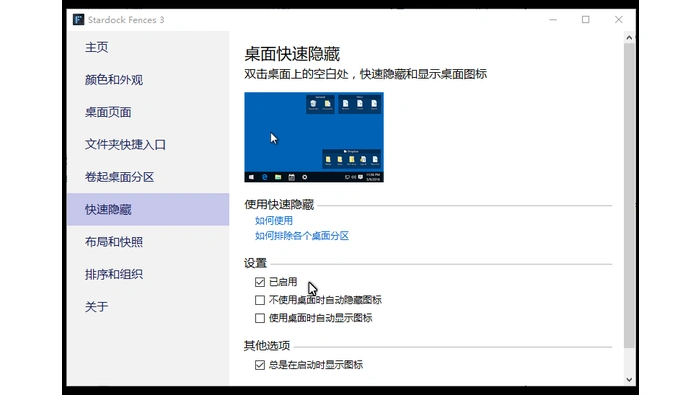
fences找回桌面文件,要先判断它原来位于普通分区还是文件夹快捷入口。普通分区主要整理桌面图标,快捷入口显示的则是其他真实目录。分区消失并不说明文件被删除;从资源管理器核对实际位置,比直接重建分区更有用。
区分普通分区和文件夹快捷入口
回想文件原来所在的区域。若是普通分区,按Win+E进入资源管理器的“桌面”,搜索文件名;如果是快捷方式,可打开属性查看目标,真正的文档不一定存放在桌面目录里。
文件夹快捷入口相当于在桌面展开某个目录。找到原来的文件夹后,可以对它右键选择“在桌面上显示此文件夹”,重新建立入口,不必把整个目录复制到桌面。

从入口打开真实文件夹
入口还在时,按住Ctrl双击它的标题栏,或双击内部空白处,在资源管理器中打开对应文件夹。查看地址栏并搜索需要的文件,确认该文件的实际盘符和路径。也可打开入口自身的菜单,选择“打开文件夹”。
如果入口指向移动硬盘、网络位置或同步目录,确认设备已接入、网络可用且账户已登录。入口空白可能是目标不可访问,反复移除和重建分区不会解决设备或权限问题。

恢复显示并检查已删除的文件
整组文件看不见,可先双击空白桌面取消快速隐藏,再检查分区是否卷起或移到了另一桌面页面。布局快照只能帮助还原排列,不能生成已经删除的文档内容。
实际目录中仍找不到时,检查回收站、文件名搜索结果及同步盘回收站。启用了OneDrive桌面备份的电脑,还应查看当前账户下的OneDrive桌面目录。找到资料后先复制到确认的位置,再整理分区,避免再次失去路径线索。