





先移动鼠标并按 alt + tab 切换到桌面或其他窗口,判断是全系统看不见,还是只在输入框、视频或某款软件内隐藏。外接鼠标先确认电源、接收器及 usb 连接;触摸板则检查是否误关。
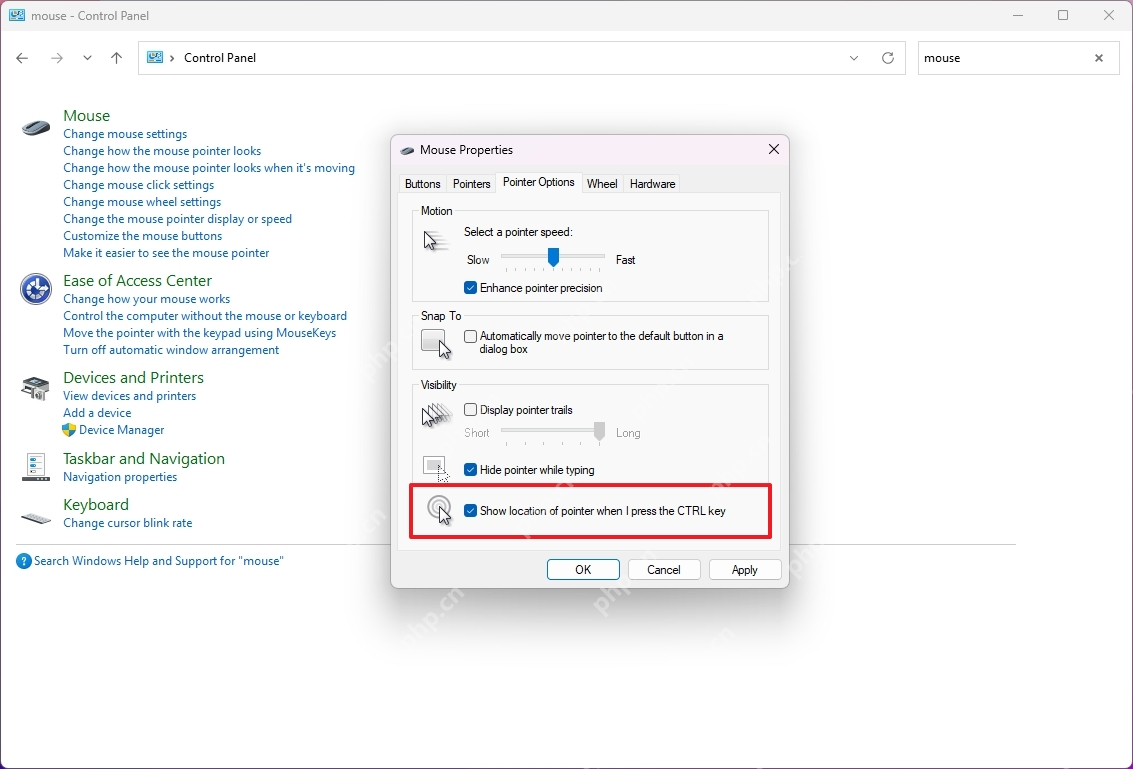
开启按 Ctrl 查找指针的位置
按 Win + R,输入 main.cpl 打开鼠标属性,用 Ctrl + Tab 切到“指针选项”。勾选“当按 CTRL 键时显示指针的位置”(Show location of pointer when I press the CTRL key),再点击“确定”。指针能移动但容易看丢时,按 Ctrl 可以用圆圈定位。
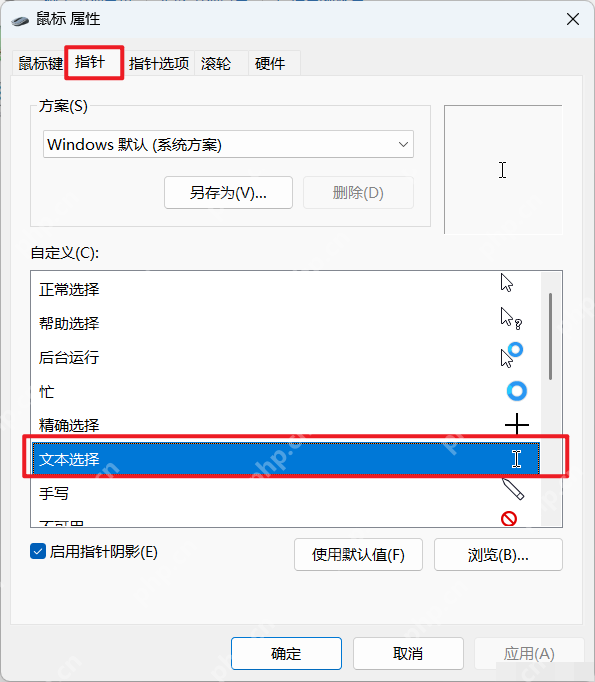
只在文本区域消失时,检查文本选择指针
如果只有进入输入框或选择文字时看不见,打开鼠标属性的“指针”页,在“自定义”列表选中“文本选择”。先用“使用默认值”恢复该项,再应用并回到文本框测试;这项设置只处理文本选择指针,不会解决鼠标断连。
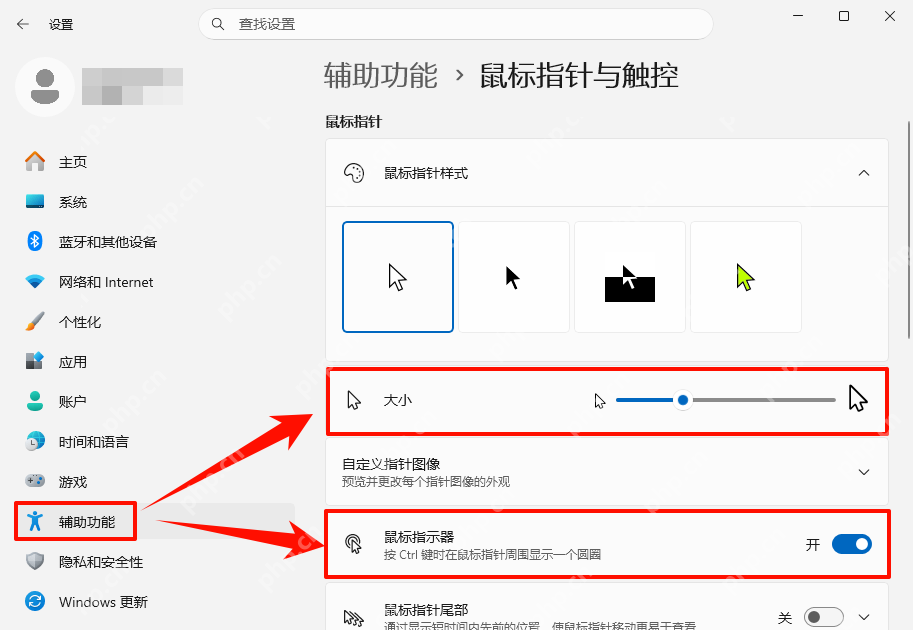
增大指针,并启用定位提示
进入“设置 > 辅助功能 > 鼠标指针和触控”,适度向右拖动“大小”滑块。系统提供“鼠标指示器”时,可将它打开,按 Ctrl 在指针周围显示圆圈;旧版没有这项开关时,沿用鼠标属性中的 Ctrl 定位设置。
如果只在打字时消失,可在鼠标属性“指针选项”中取消“在打字时隐藏指针”,保存后测试。若仅一款应用异常,先关闭其自定义光标或自动隐藏功能,并更新该应用。
整个系统始终没有指针且鼠标也无响应时,改用键盘操作,保存工作后重启,检查 Windows 更新以及厂商鼠标、触摸板驱动。屏幕大小、文本光标粗细和鼠标指针大小是不同设置,应按实际现象选择。
















