





win10 还原点相关数据通常由系统保存在受保护卷根目录的 system volume information 文件夹中,例如 c:\system volume information。它不是可以随意打开、复制和逐个删除的普通备份目录,查看有哪些还原点应使用系统还原向导。
需要查看目录时先调整显示选项
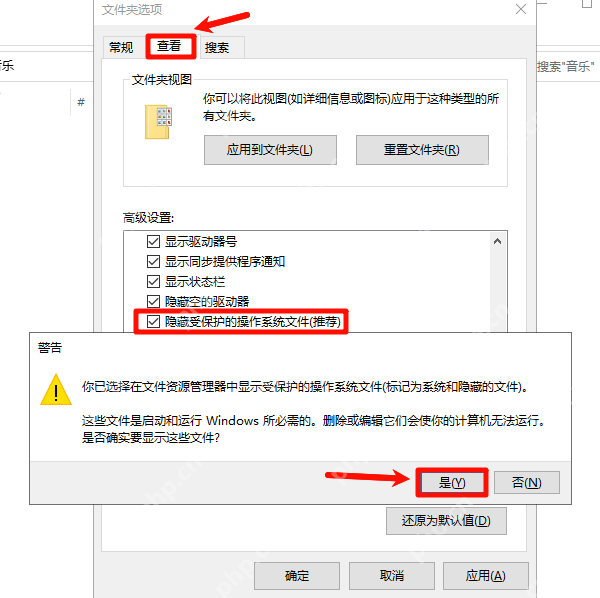
按 Win+E 打开文件资源管理器,进入“查看 > 选项 > 更改文件夹和搜索选项”,在“查看”中选择显示隐藏的文件、文件夹和驱动器;若仍看不到受保护目录,可临时取消“隐藏受保护的操作系统文件(推荐)”,阅读警告后确认。只查看名称即可,不要改动系统文件。
在对应分区的根目录查找名称
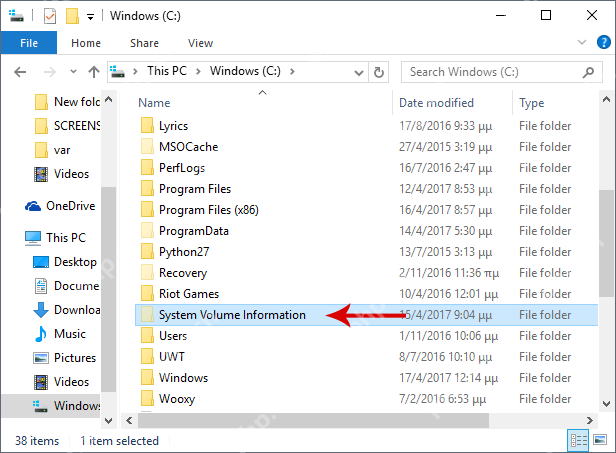
打开 C 盘根目录,查找 System Volume Information。如果其他卷也受系统保护,其相关数据也由系统在对应卷管理。这个目录还可能保存其他系统维护数据,因此仅看到文件夹存在,不能据此判断已经有可用还原点。
遇到拒绝访问时保留原有权限
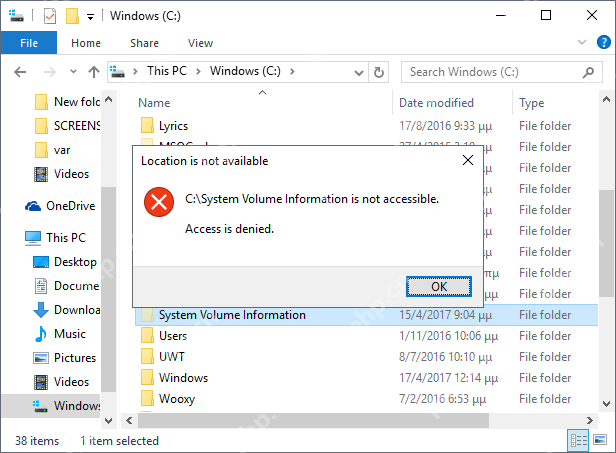
双击该文件夹可能提示“拒绝访问”或“Access is denied”。这是受保护目录的正常访问限制,不能据此判断还原点损坏。关闭提示即可,不要为了查看而接管所有权、授予所有人权限或手工删除里面的文件。
管理还原点应回到系统工具
查看记录可按 Win+R 输入 rstrui.exe;调整占用空间则搜索“创建还原点”,在“系统保护”中选择磁盘并点击“配置”。复制整个受保护文件夹不能代替可靠的系统备份。查看目录后,建议重新勾选“隐藏受保护的操作系统文件(推荐)”,并恢复原来的隐藏文件显示设置。













