





win10 文件历史记录可以定期保存个人文件的不同版本,适合为文档、图片等资料增加备份。先准备一块可靠的外接硬盘或 u 盘,也可以使用可写入的网络共享位置;不要把开启开关等同于首轮备份已经完成。
连接备份盘,打开备份设置
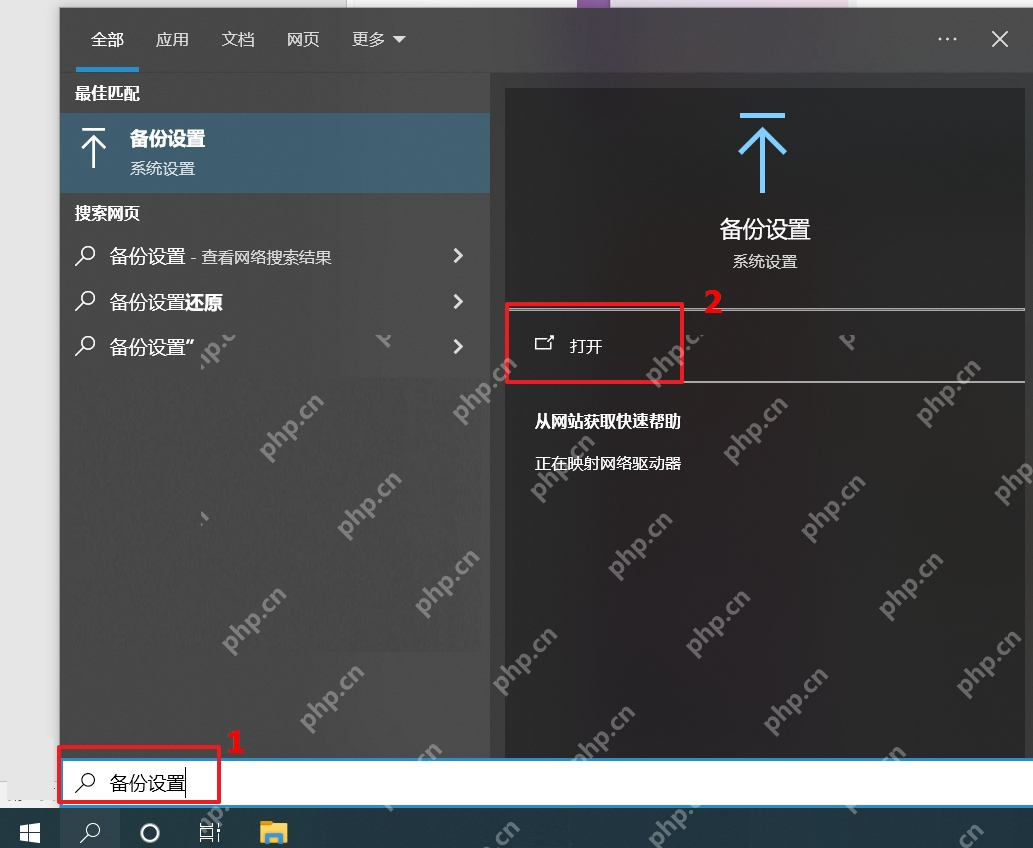
连接备份设备,确认 Windows 能识别后,在任务栏搜索“备份设置”,打开对应的系统设置结果。也可按 Win+I,进入“更新和安全 > 备份”。如果设备无法识别,先处理连接问题,再配置文件历史记录。
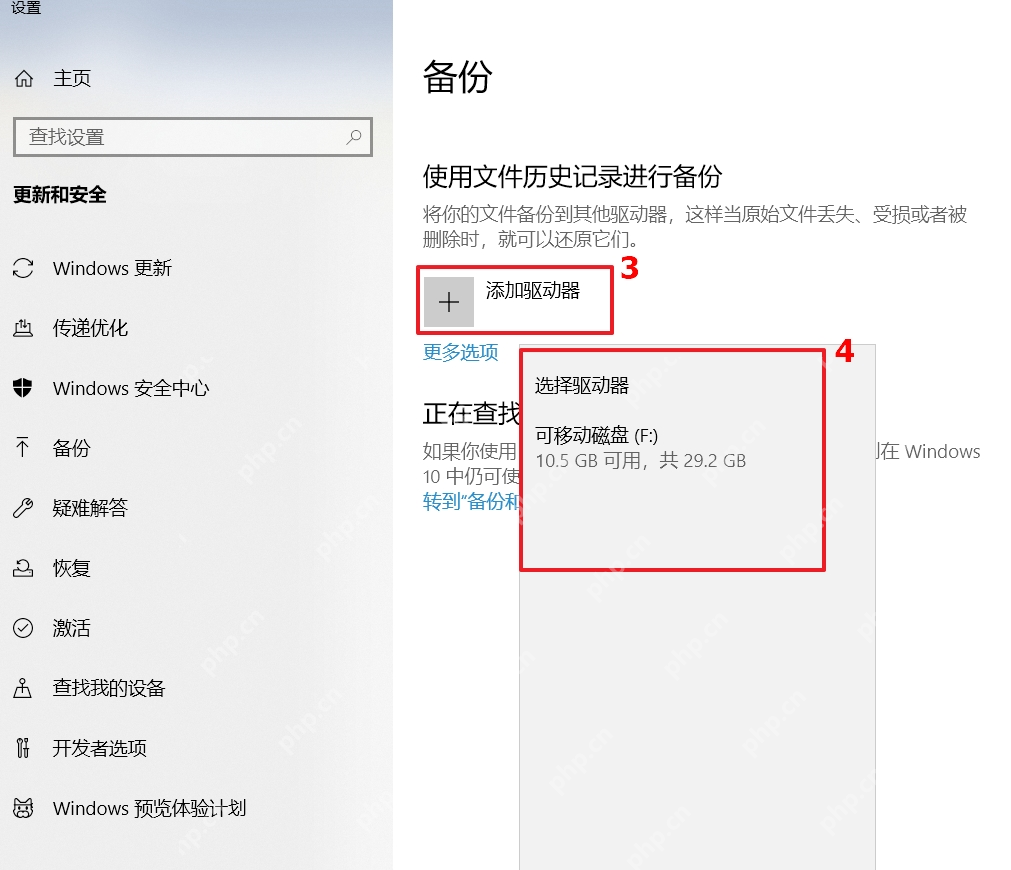
添加用于保存文件副本的驱动器
在“使用文件历史记录进行备份”下点击“添加驱动器”,从列表选择备份盘。根据名称、盘符和容量核对目标,不要选错设备。列表中没有目标时,不要直接格式化磁盘;先检查连接、剩余空间和访问权限。
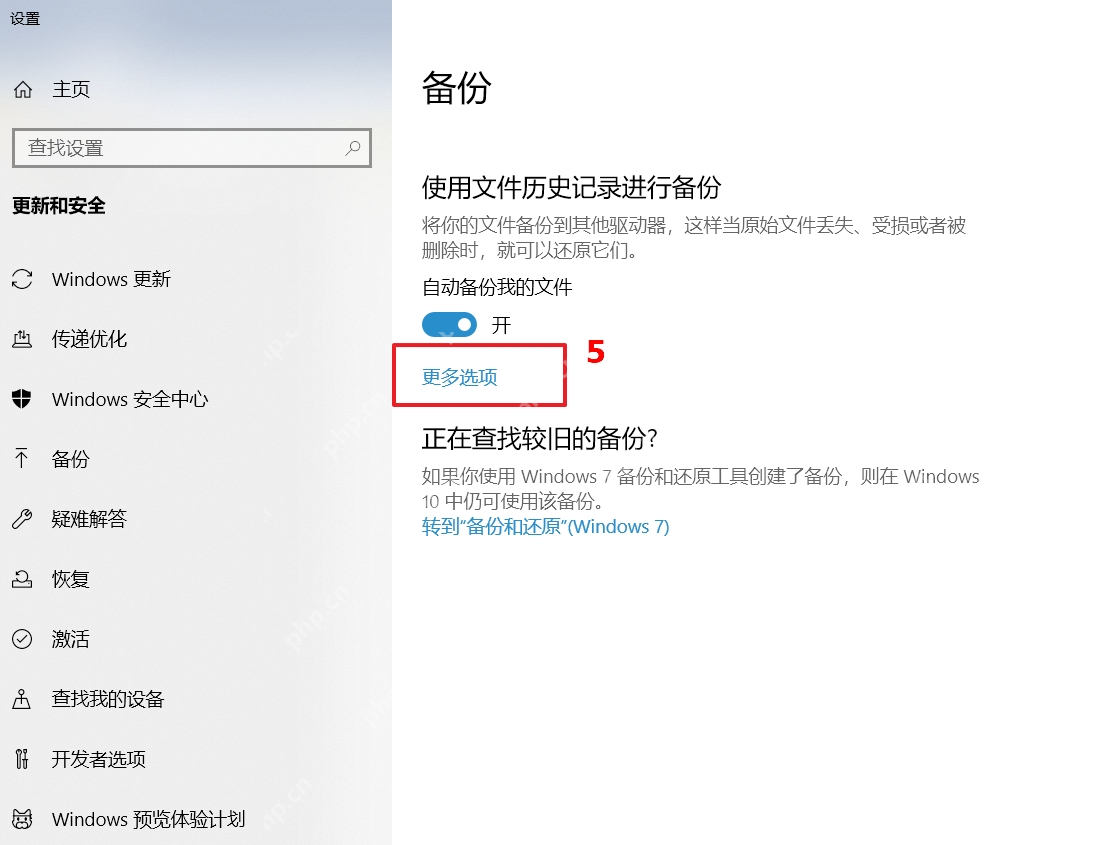
确认自动备份已开启,进入更多选项
选好驱动器后,确认“自动备份我的文件”为“开”,点击“更多选项”。在备份选项中检查文件夹范围、备份频率和保留期限,再运行首轮备份。电脑与备份设备需要在备份时保持连接,网络位置也需要能正常访问。
首次启用后还要确认备份结果
可以点击“立即备份”,等待任务结束后核对“上次备份”时间,再检查所需文件夹是否已包含在备份范围内。文件历史记录用于保存个人资料版本,不会生成可直接恢复整套 Windows 的系统镜像。若需要整机恢复能力,应另行安排系统备份。















