




准备安装驱动或修改重要系统设置前,可以手动创建一个 win10 还原点。它用于在必要时恢复系统状态,不会代替照片、文档等个人文件的独立备份。操作前先保存正在编辑的内容,并使用有管理权限的账户。
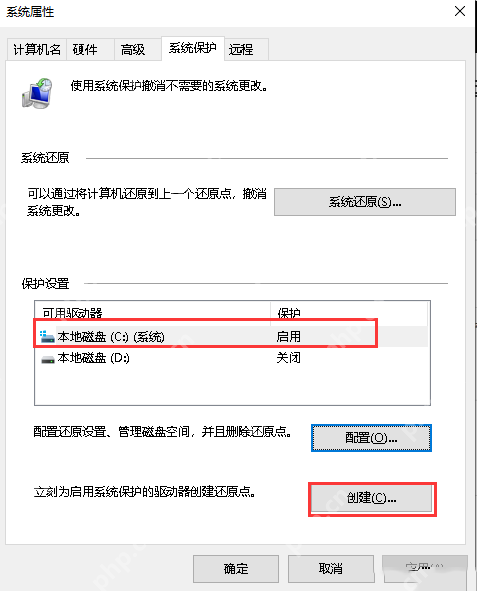
确认系统保护已启用,再点击创建
在任务栏搜索“创建还原点”,打开后进入“系统保护”。找到系统所在的驱动器,通常是 C 盘,核对“保护”列是否为“启用”。若尚未启用,先点“配置”,选择“启用系统保护”并分配适当空间,确定后返回,点击“创建”。
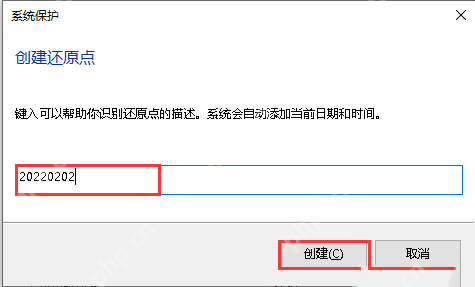
填写便于识别的描述
输入能说明当前状态的名称,例如“安装显卡驱动前”或“修改网络设置前”,然后点击“创建”。系统会自动附加日期和时间,不需要只靠一串日期区分用途。等待创建过程结束,期间不要关机或中断操作。
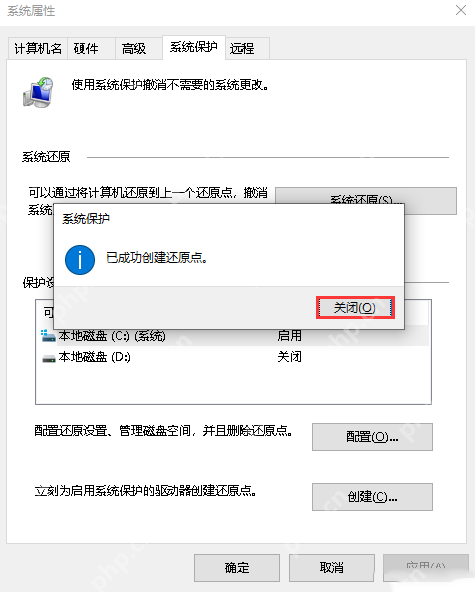
看到成功提示后再关闭窗口
出现“已成功创建还原点”后,点击“关闭”,再关闭系统属性。若只出现进度窗口,尚不能视为完成;遇到失败提示,应先记录错误信息,核对磁盘可用空间、保护状态与账户权限,再按错误原因处理。
核对新记录是否存在
需要确认时,重新打开“系统还原”向导并进入还原点列表,查看刚才的描述和时间,之后取消退出。还原点创建成功并不表示个人文件已经备份;重要资料仍应另存到外接硬盘或其他可靠备份位置。















