





win10 已有的还原点可以在“系统还原”向导中查看,不必先执行还原。列表会显示日期、描述和类型;只想核对记录时,查看后取消退出即可。还原点主要保存系统配置状态,不能当作个人文档的备份清单。
打开系统保护中的系统还原
在任务栏搜索“创建还原点”,打开同名控制面板项目,切换到“系统保护”,点击“系统还原”。也可以按 Win+R,输入 rstrui.exe 后回车进入向导;若弹出权限提示,按实际权限要求继续。

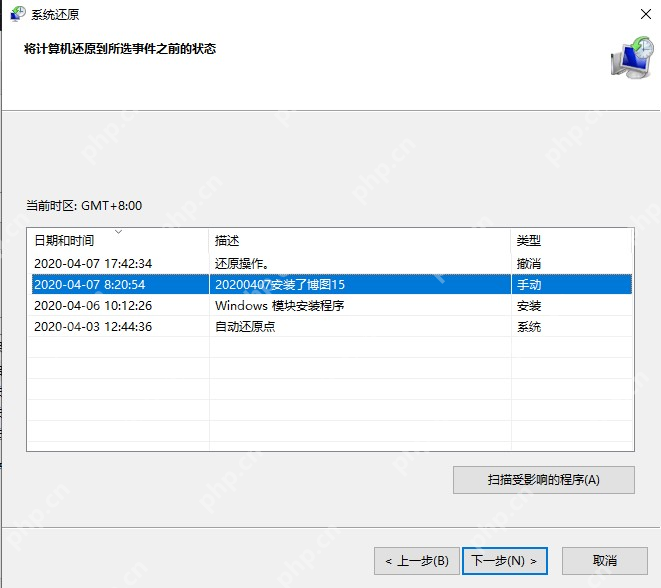
查看日期、描述和类型
在向导中点击“下一步”。若先出现推荐还原方案,选择“选择另一还原点”再继续。进入列表后,按“日期和时间”“描述”“类型”核对记录,选中项目并不会立即开始还原;“扫描受影响的程序”可用于了解可能受影响的软件和驱动。
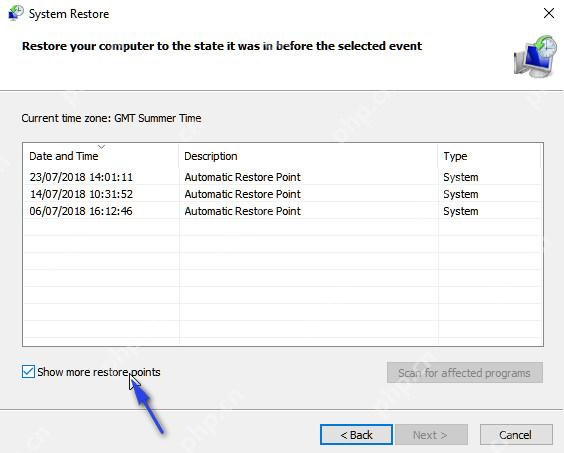
需要时展开更多记录并取消退出
如果列表下方有“显示更多还原点”,勾选后检查是否出现其他记录;英文界面的对应项为“Show more restore points”。核对完成,点击“取消”关闭向导,不要继续点击“完成”并确认还原。
列表为空不代表路径找错
尚未创建还原点、系统保护以前未启用、旧记录已被空间清理,都可能导致列表没有可用项目。现在开启保护也不会补回过去的记录。可以先创建一个新的还原点再查看;不要为了验证功能而直接执行系统还原。














