wps插入图片不显示,先确认原图能正常打开、格式受支持,再排查图片所在段落是不是设了固定行距、浮动图有没有被页面显示模式挡住,最后检查文档兼容性。不用挨个乱改所有设置,全程在windows版wps文字的副本里排查,先拿一张正常png当对照,只剩细线和图完全损坏是两码事,原始文件别删,改完重新打开文档核对。
第1步:先用正常图片检查源文件与格式
用系统自带的图片查看器打开原图,确认它本身能正常显示。要是特殊格式当前WPS不支持,找靠谱工具另存成PNG或者JPG,再点「插入→图片」加到空白练习文档里,别直接改文件后缀凑数。
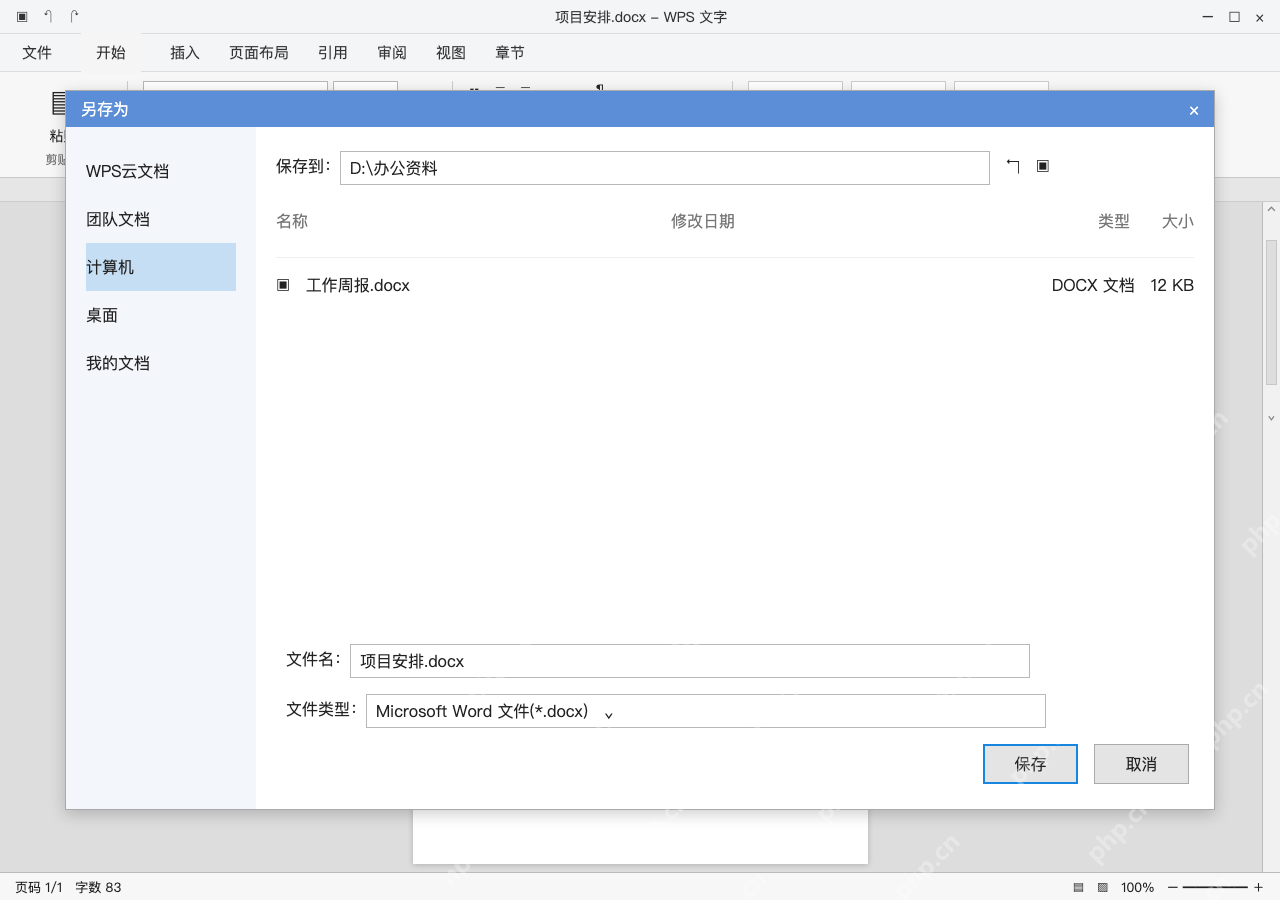
这里放的“示例图.png”已经能在正文正常显示,是用来对照的正确效果,不代表你损坏的原图已经自动修好。要是正常PNG能显示、原图不行,优先重新找原图或者转成可用的副本,别上来就重写整篇文档。
第2步:只剩细线时,检查所在段落行距
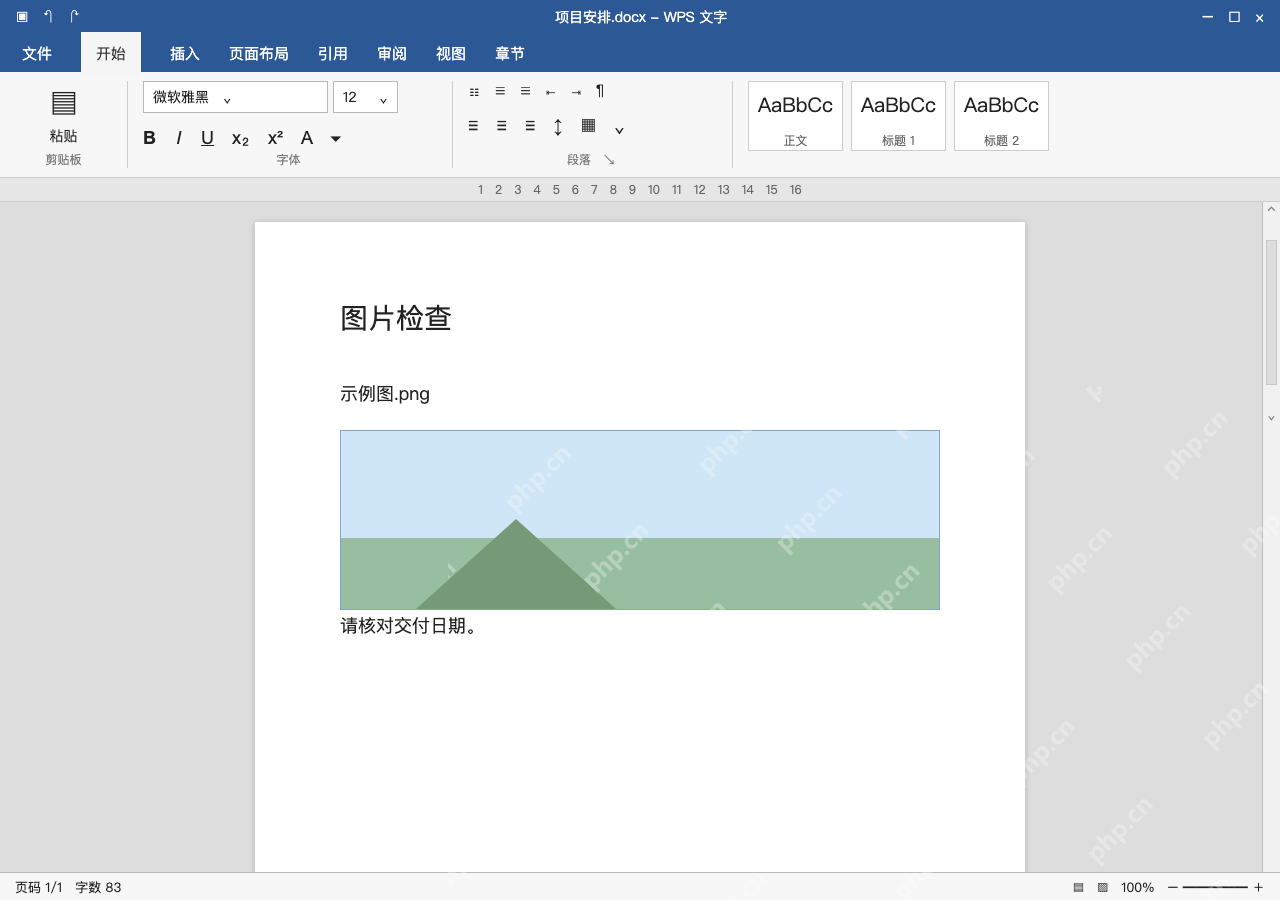
要是图片是嵌入型,现在只露出一条细线,选中图片所在的段落,打开「段落→缩进和间距」,把过小的固定值改成“单倍行距”再点确认。界面里行距已经选了单倍,还没点确定,别顺手把整篇文档所有段落的设置全改了。
让图片单独占一个段落,再看显示高度能不能恢复;需要固定排版的正文段落保留原来的设置就行。要是图片源文件本身已经损坏,调行距也出不来内容,这时候得回到第一步处理原图。

{"answer":"协助 macOS 用户准备、转换、导出及排查 Word、PDF、Markdown、PowerPoint 和 Excel 文件,确保 WPS Office 工作流程可靠。"}
第3步:浮动图被遮住时,先恢复页间空白
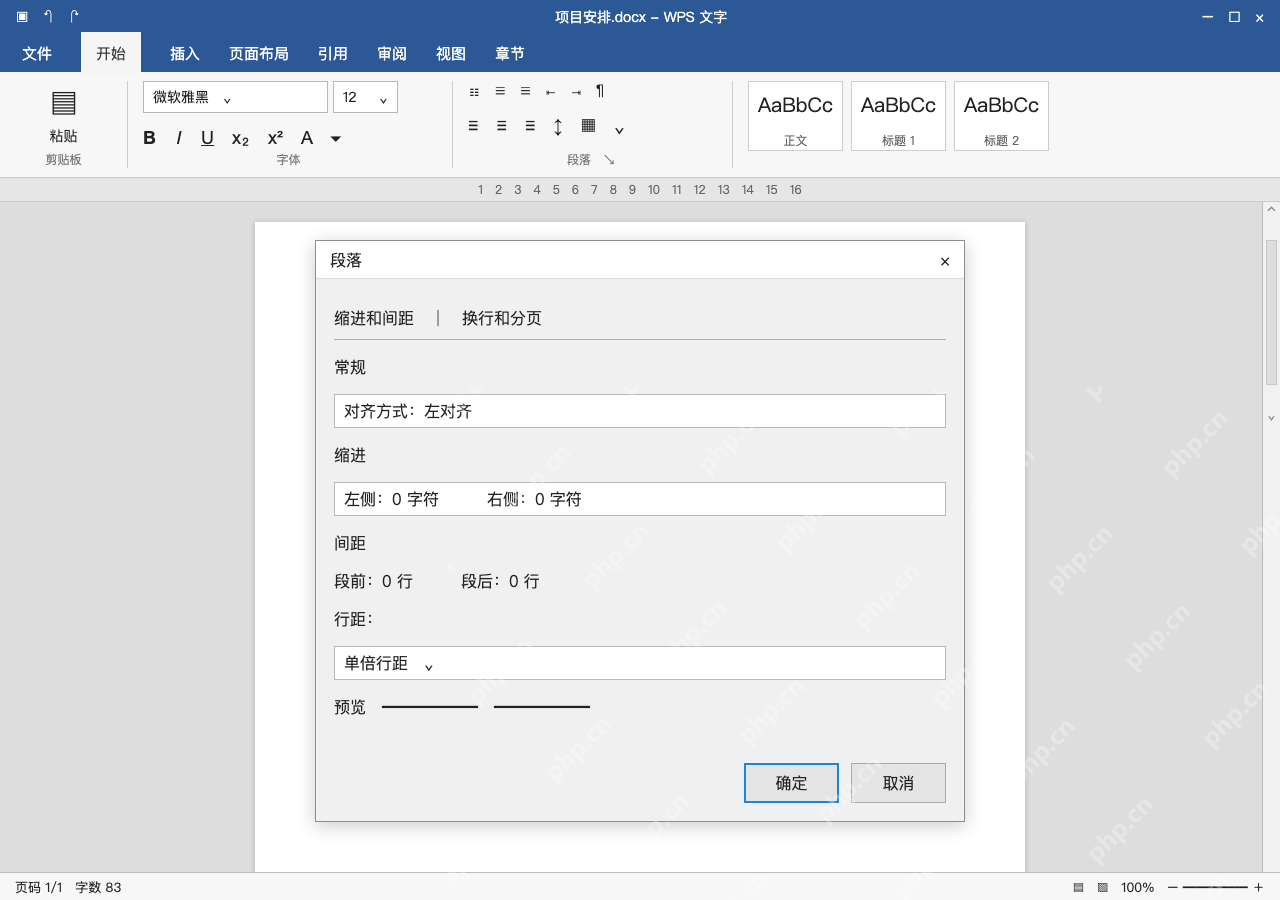
要是图片设成了衬于文字下方,同时页间空白被隐藏了,把鼠标放到两页之间的细线上,双击就能恢复页面空白区域。界面里的箭头指的是页间分界,不是让你删掉正文里的横线。
做完还是不显示的话,再选中图片,去「图片工具→环绕」检查位置,可以根据实际版式改成四周型或者紧密型环绕看看效果,别瞎把图片拖到页面外。隐藏空白只是查看模式的问题,图片本来不在这个区域时,继续检查环绕、位置和其他原因。
第4步:只在旧文档异常时,另存副本再核对
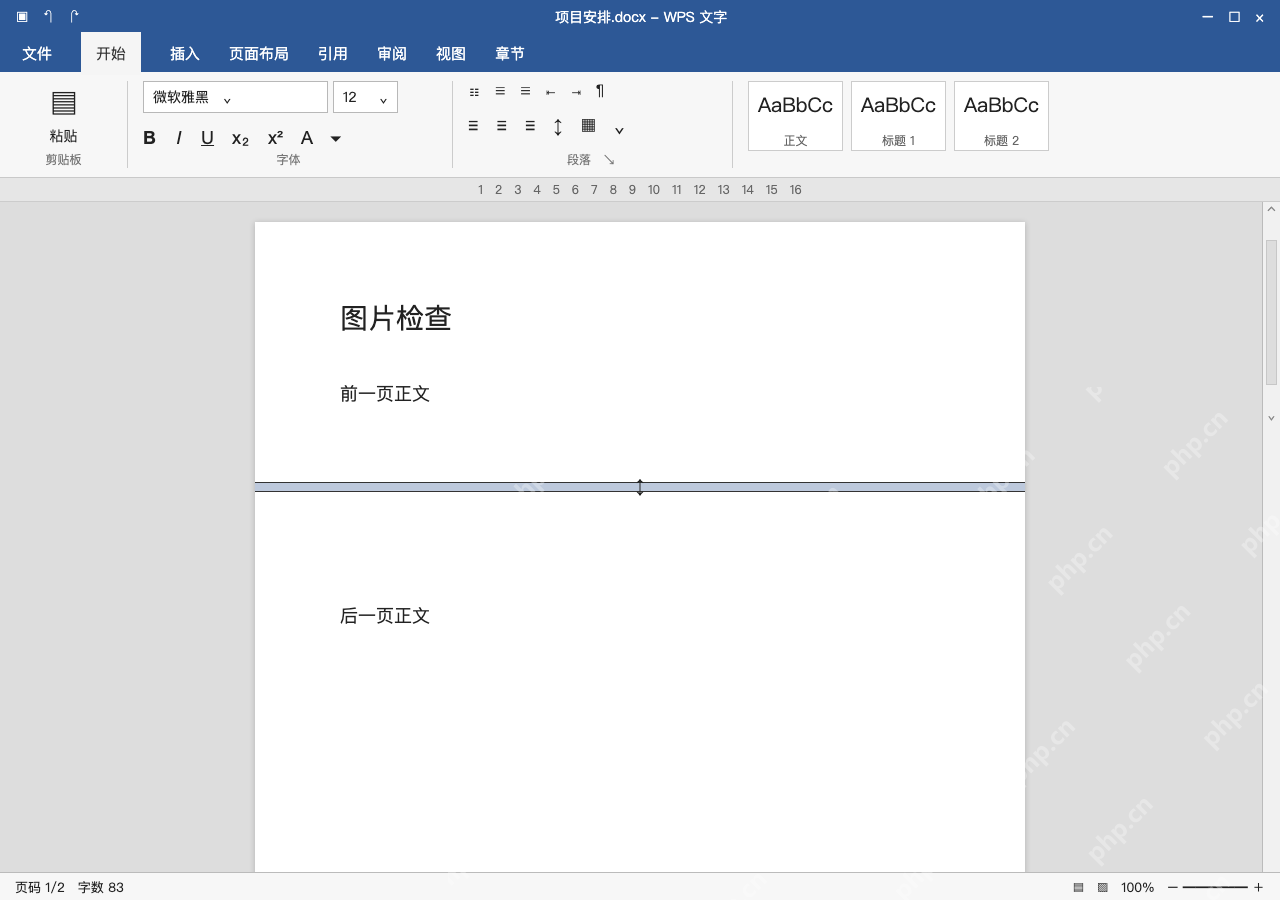
正常图片在新文档里能显示,只有旧文件里出问题,再考虑文档兼容或者旧文件本身的问题。点「文件→另存为」存一份 .docx 副本,用符合单位要求的当前版本WPS打开核对,界面里是保存窗口,不代表问题已经修好了。
核对图片数量、位置、正文内容和分页情况,必要时把正常原图重新插到副本里,旧原稿先留好。另存 .docx 不是万能修复手段;还是不行的话,带上软件版本、原图和能复现问题的文档副本找官方支持人员反馈,别为了显示图片覆盖唯一的原始文件。