用wps文字整理word文档,先靠标题样式区分章节和正文,插入并更新完目录,内容确认后再给协作者开放对应权限。只改字号不会自动生成目录,直接传附件也没法让所有人协同编辑。这里拿windows版的「项目安排」练两章整理,章节设同级标题,目录单独占页放正文前,分享前先核对云端是不是刚保存的版本。
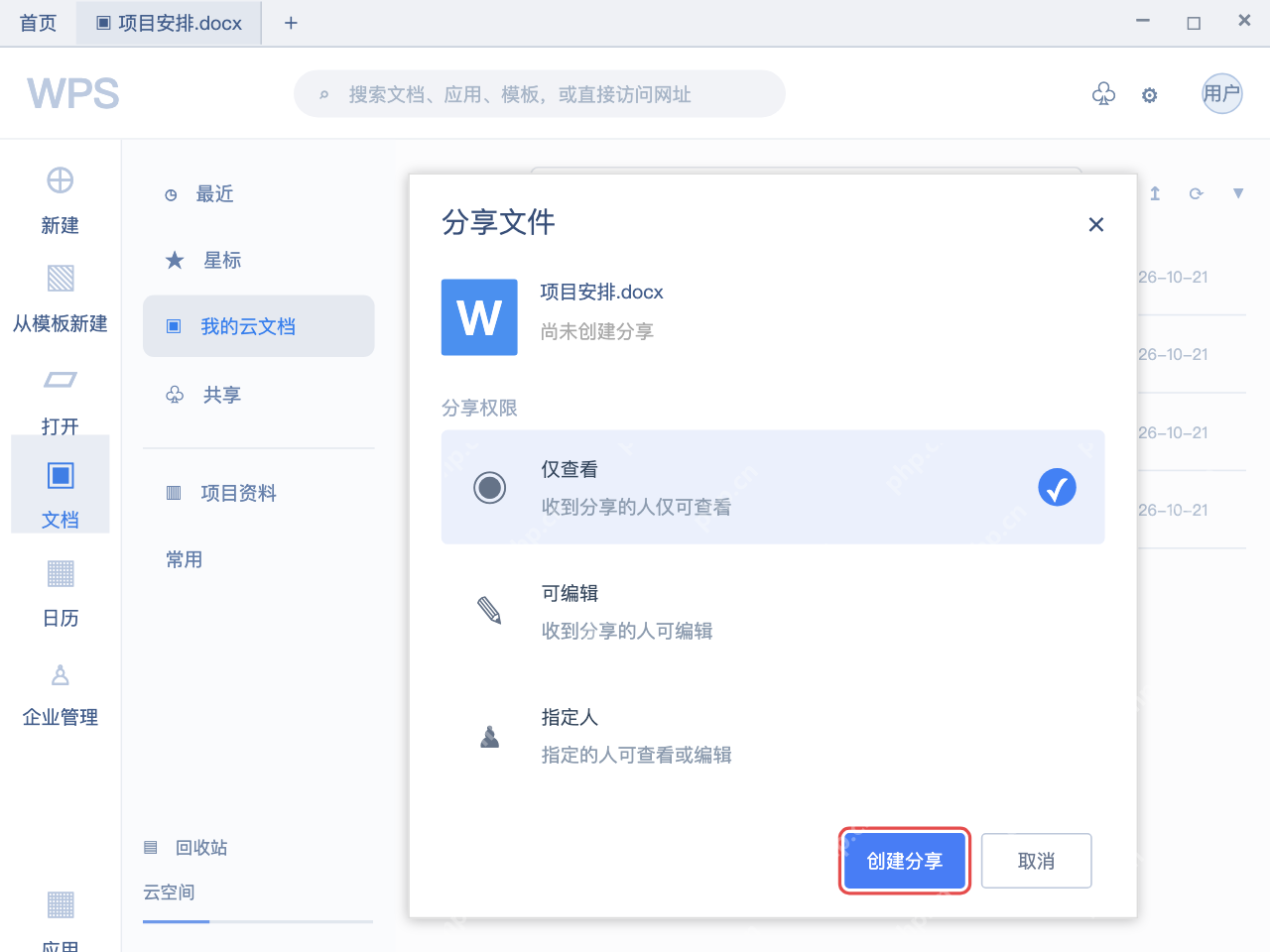
第1步:章节套标题样式,普通段落保留正文
把光标放到「项目安排」标题段,在顶部「开始」栏选「标题 1」;「执行计划」也用标题 1,两项是同级。说明文字保持正文样式,别整页全选后统一套成标题。
字号只是外观,标题级别才是文档结构。要统一章节外观就修改对应样式;段落留白用段前段后控制,需要开新页时插入分页符,不靠空格和空行撑版面。
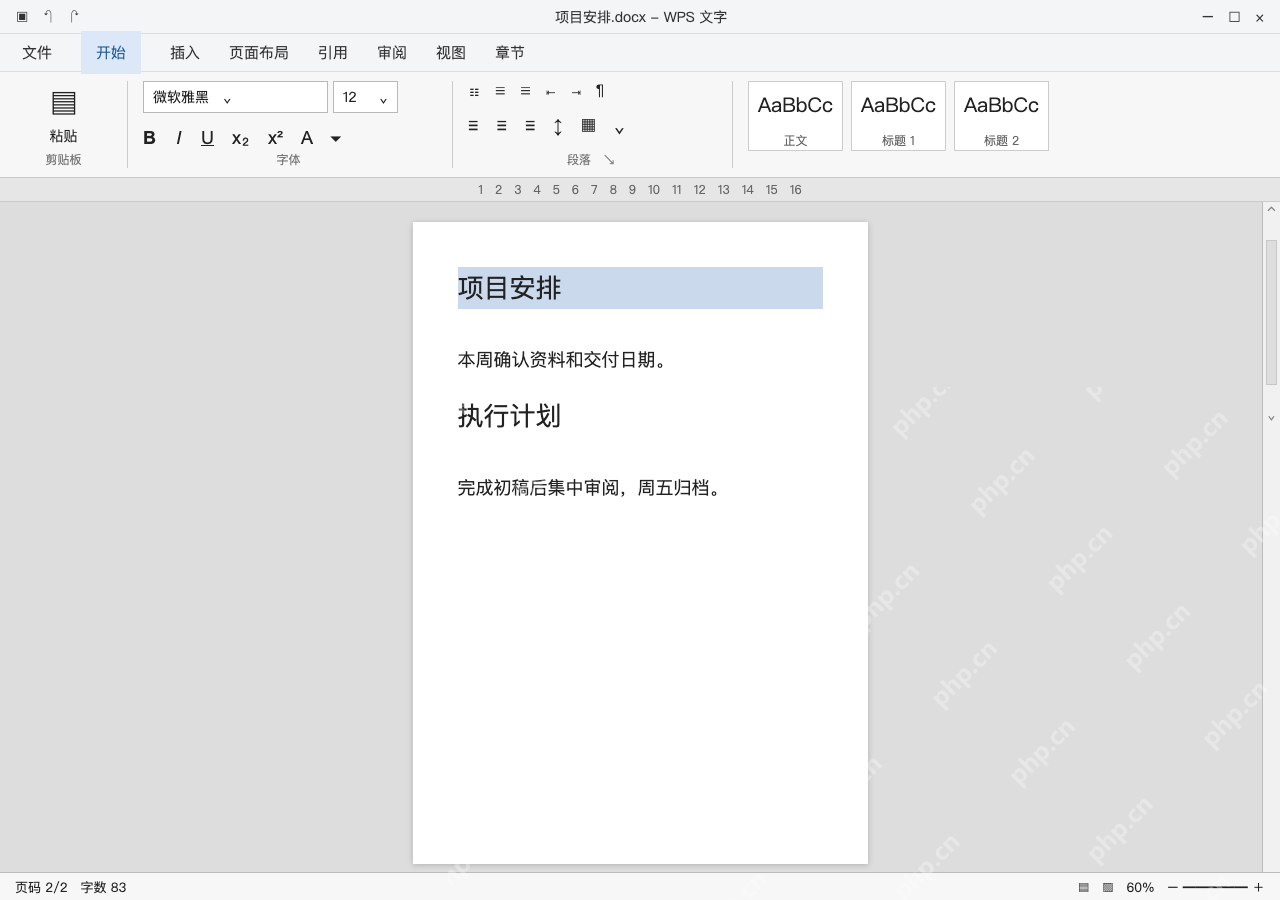
第2步:在正文前插入与层级相符的目录
在正文前留出单独的目录页,光标定位到该页,进入「引用→目录」选择「一级目录」。本例只有两个一级标题;有二级小节时再选能覆盖对应层级的目录,别把这次示例的一级目录当成所有文件的固定标准。
插入后核对「项目安排」「执行计划」的顺序。少了条目先回正文检查样式,多出来普通段落就把误设成标题的段落改回正文,别直接在生成的目录里手工删字。

Word报告自动生成神器。自动生成专业Word文档报告,支持模板填充、目录生成、表格/图表插入、页眉页脚、多级标题、样式主题、批量邮件合并。当用户需要生成Word报告、创建合同文档、批量生成通知/证书、填充Word模板、制作商业计划书时触发。
第3步:改稿后更新整个目录
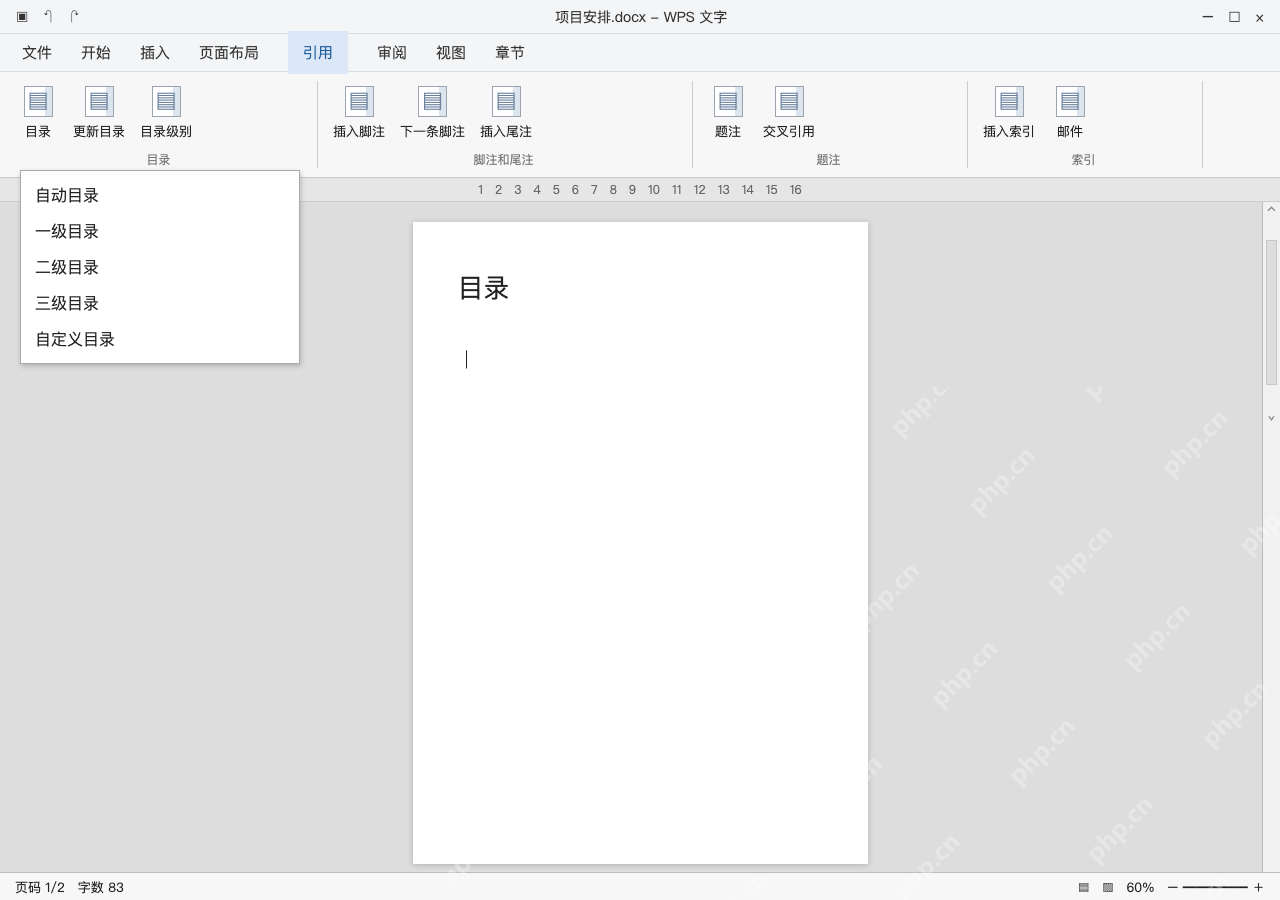
正文改了标题或者调整章节顺序后,选中目录,点「更新目录」,选择「更新整个目录」再确认。只更新页码只适用于条目完全没变动的情况;新增标题后只更新页码,目录仍可能漏项。
本例两个章节在第二页,你自己的文件页数按实际情况核对。按住Ctrl单击目录项试跳转;准备导出PDF或者交同事审阅前再做一次更新,避免正文已经调整而目录还是旧内容。
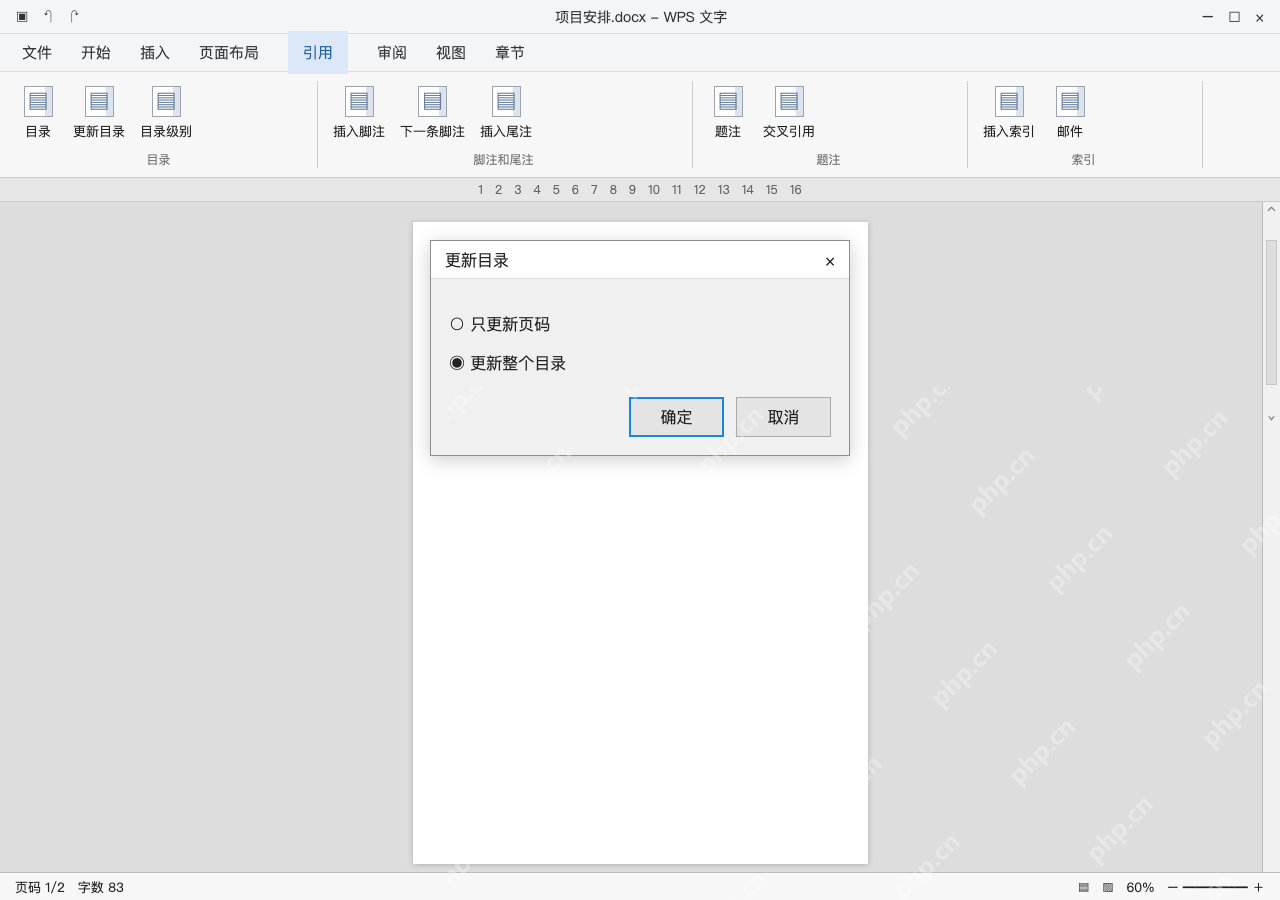
第4步:云端核对版本,再按用途创建分享
把保存好的正确版本上传云文档并打开核对,然后进入「分享文件」。这里的「项目安排.docx」选「仅查看」,适合只让同事阅读的场景;要共同修改才选「可编辑」,必要时可以进一步指定具体接收人。
点「创建分享」后再复制系统实际生成的链接,找对方用自己的账号打开试一次。图中还停在创建分享之前,尚未显示链接;应以创建成功后实际生成的链接为准。改稿结束后按需要收回权限,同时保留各阶段的副本。