金山文档跨设备用,先登同一账号建云端文件,分享时设好查看或编辑权限,再用手机核对同一份文件的保存状态。电脑本地附件不会手机一登就自动转在线文档,不同登录方式可能对应不同账号。这里用「项目安排」举例,单位空间受成员权限约束,别把个人空间找不到文件误当成同步故障。
第1步:在电脑端命名并编辑在线文件
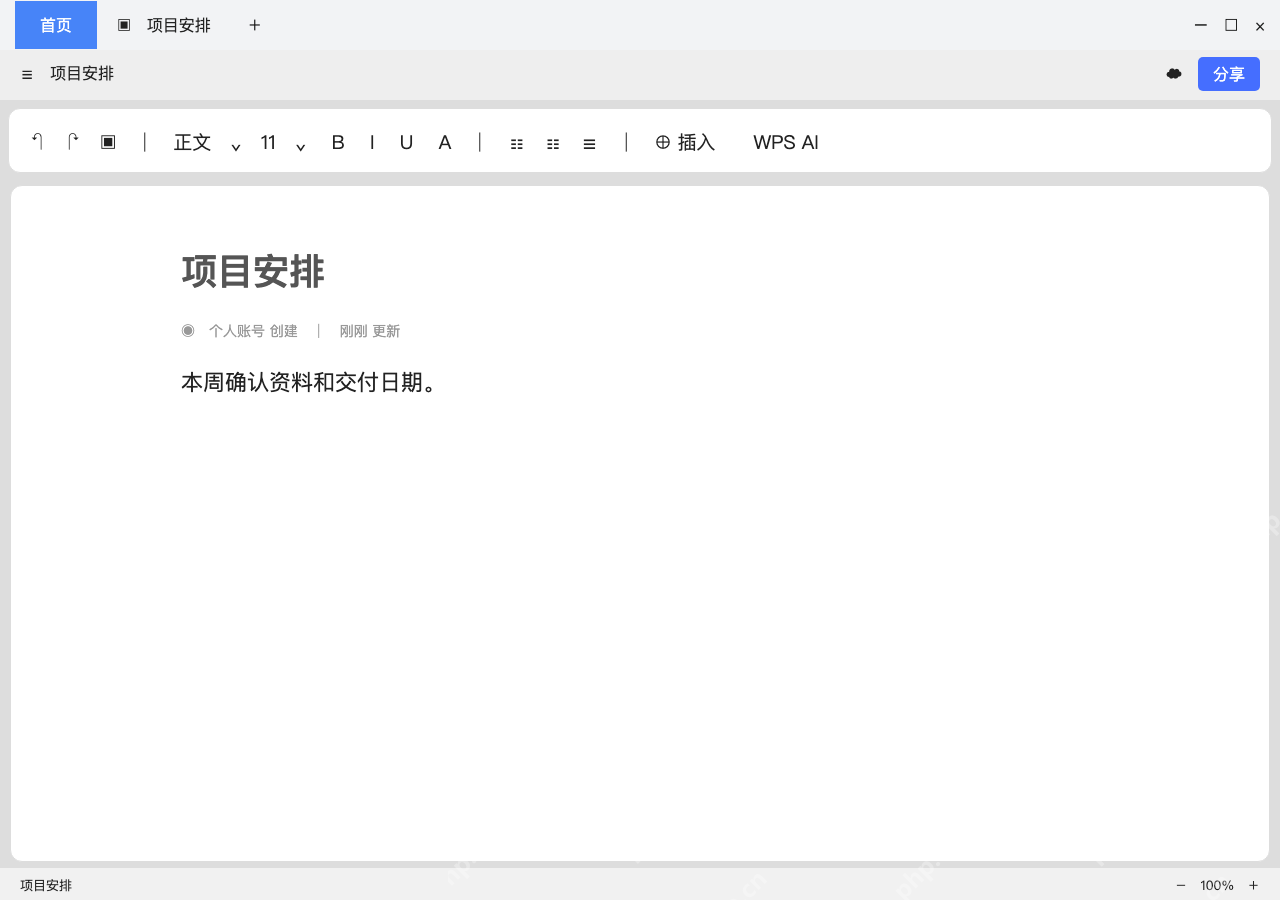
进入金山文档智能文档编辑页,把标题改成“项目安排”,正文输入“本周确认资料和交付日期。”,等云端保存状态提示完成。这是在线文件,不是你电脑桌面上的同名本地附件。
可以从 WPS 客户端进入,也可登录金山文档官网后打开。先核对当前账号和所处空间;只有本地保存的文件,要走官方支持的上传或导入入口传到云端,才能正常跨端访问。
第2步:进入分享入口,核对协作权限
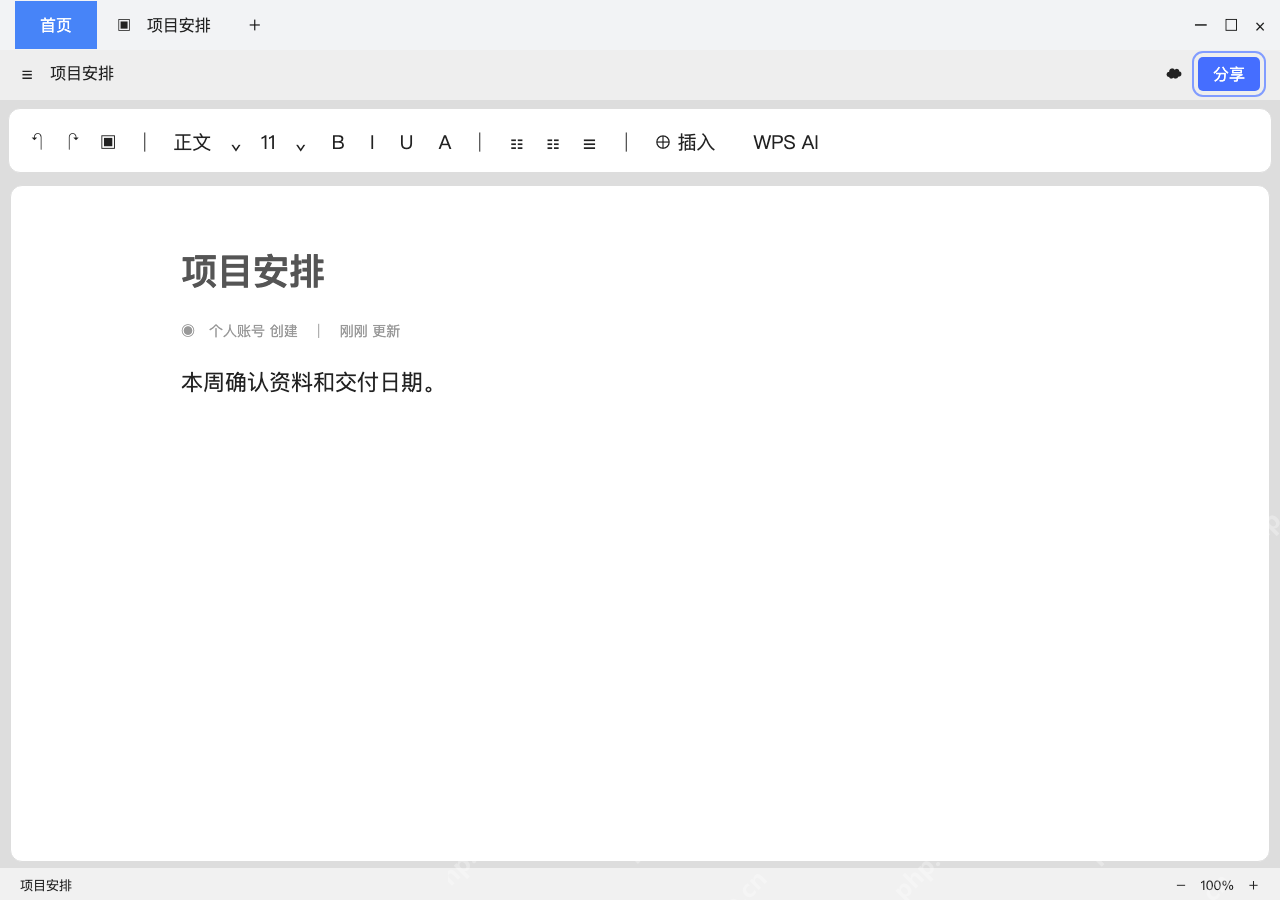
点击编辑页右上角“分享”,在弹出的面板里核对文件名和接收范围,只需要对方查看就给查看权限,要共同改稿再给编辑权限。这里只标注了“分享”入口,权限面板的具体选项以你当前使用的版本为准。
按面板提示生成链接后,对方用自己的账号打开测试一次。不能靠改文件名来隔离访问权限,涉及组织文档时也别图方便开所有人可编辑;任务完成后回到分享管理页检查是否需要收回权限。
第3步:手机端确认使用同一身份与空间
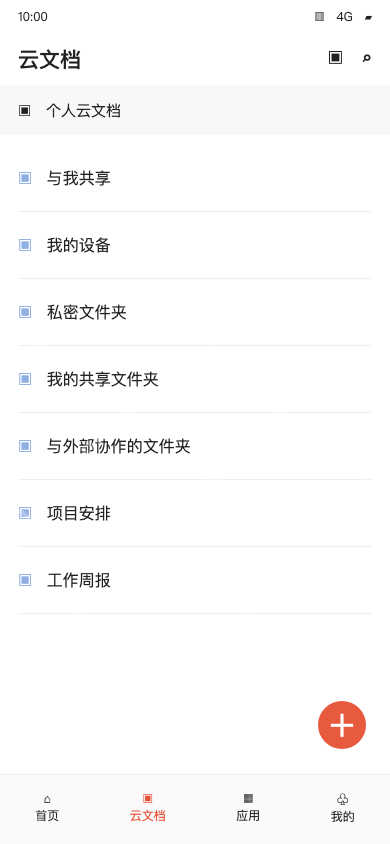
手机 WPS 进入“云文档”,或打开金山文档小程序,先核对实际登录身份和所处空间。这里以 WPS 经典云文档列表为例,“与我共享”等入口和个人云文档相互独立,按文件来源查找即可。
微信登录与手机号登录并不一定天然对应同一个账户。如果电脑能看见文件、手机找不到,先核对账号绑定关系、组织成员资格和分享范围,不要直接新建另一个同名文件。
第4步:重新打开同一文件核对修改
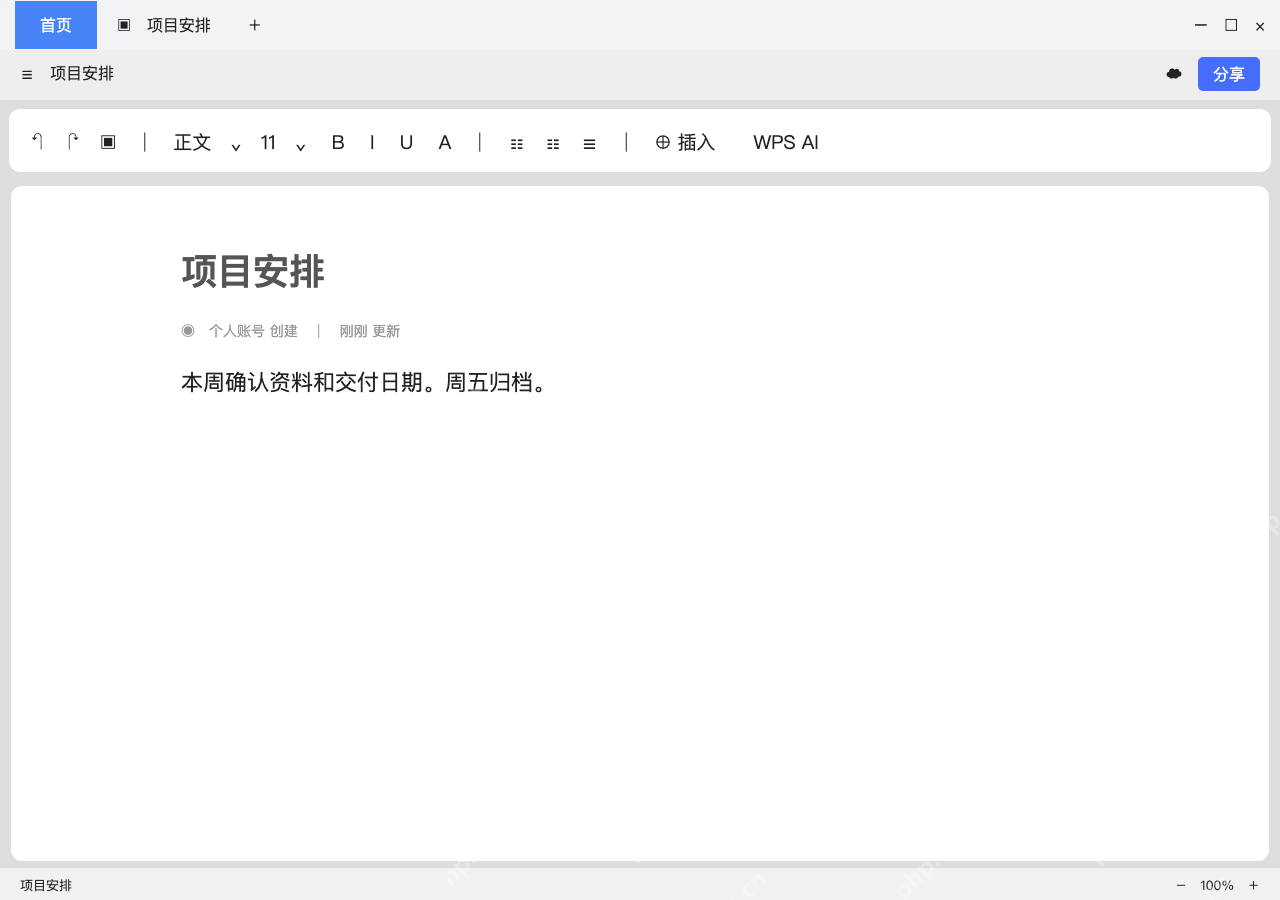
回到电脑打开同一份“项目安排”,在原句后加上“周五归档。”,等保存完成再到手机查看这句是否同步显示。这是电脑修改后的正文,不要同时编辑两个离线副本,也别把另存的新文件当成原件已经同步。
没同步时检查网络、账号、组织空间及文件身份;“本地副本”与在线原件可能已经是两份独立文件。准备交付可以导出副本,后续还要协作就回到原来的在线文件操作,避免团队各改各的版本混乱。