





Mac版迅雷默认缓存占满系统盘,需将其改至APFS格式的外置雷电硬盘:先确认硬盘格式为APFS,再通过终端创建缓存目录、修改配置文件defaults write com.xunlei.Thunder CachePath,最后完全重启迅雷生效;断开硬盘会导致下载暂停并报错。
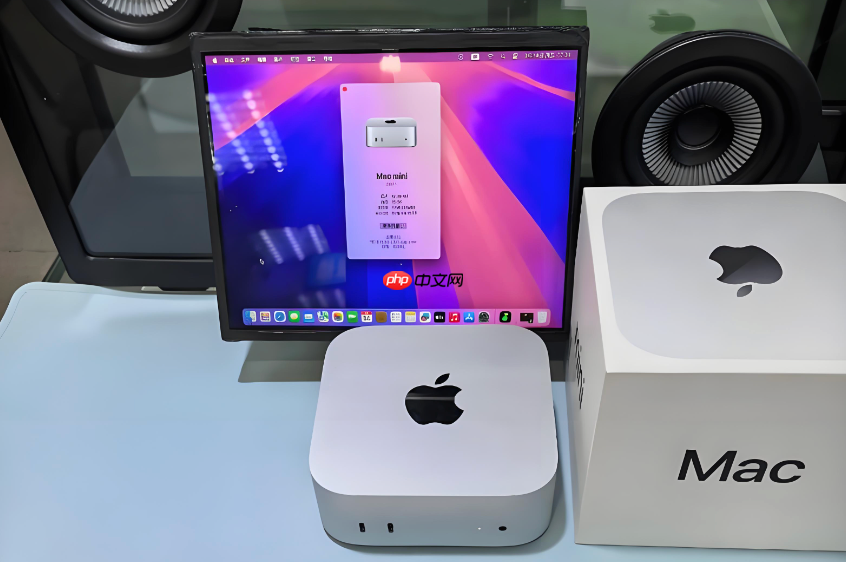
Mac版迅雷默认将临时缓存文件(如正在下载的分片、校验中的数据)写入系统盘/Library/Caches/Xunlei/目录,长期使用会快速吃掉Mac内置SSD空间;而你的移动硬盘已插在雷雳口上,容量充足且格式为APFS——现在需要把这块盘设为缓存落点,避免C盘告急。
确认移动硬盘满足缓存路径前提
打开“访达”,在边栏“位置”下找到你的移动硬盘图标,右键→“显示简介”。在“通用”区域查看“格式”一栏:必须显示为“APFS”。若显示为exFAT、NTFS或Mac OS扩展(日志式),则无法被迅雷识别为合法缓存路径,需先用“磁盘工具”重新格式化——此操作将清空硬盘全部数据,请提前备份。
通过终端命令强制修改缓存目录
迅雷Mac版未开放图形界面设置缓存路径的入口,必须通过修改其配置文件实现。该操作仅影响后续新建任务的临时缓存行为,已下载完成的文件不受影响。
第一步:打开“终端”,粘贴并执行以下命令,创建目标缓存文件夹(假设硬盘名为MySSD):
mkdir -p "/Volumes/MySSD/.xunlei_cache"
第二步:获取当前用户对迅雷配置文件的写入权限:
sudo chown -R $USER:staff ~/Library/Preferences/com.xunlei.Thunder.plist
第三步:用defaults命令将新路径写入配置:
defaults write com.xunlei.Thunder CachePath "/Volumes/MySSD/.xunlei_cache"
第四步:重启迅雷客户端——不退出再启动,而是彻底关闭后重新双击Dock中图标。缓存路径变更仅在完全重启后生效。
验证缓存是否真正写入外置盘
方法一:启动迅雷后,新建一个小型测试任务(如10MB的PDF),立即暂停。打开“访达”,前往你设定的路径/Volumes/MySSD/.xunlei_cache,应能看到以任务ID命名的临时文件夹,内含.part和.temp结尾的文件。
方法二:在终端中实时监控写入行为:
log stream --predicate 'eventMessage contains "CachePath"' --info
若日志中出现类似“Using cache path: /Volumes/MySSD/.xunlei_cache”的输出,则说明路径已成功接管。
注意:若外置硬盘意外断开,迅雷不会自动回退到默认路径,而是暂停所有下载任务并弹出错误提示,此时需手动重连硬盘并点击任务列表中的“继续”按钮。














