





Mac无法通过软件关闭蓝牙与Wi-Fi硬件供电,仅能卸载驱动或屏蔽天线;Intel机型可kextunload降噪40%,M系列需导电胶带屏蔽天线并禁用blued进程,终极方案是外接接地USB-C声卡。
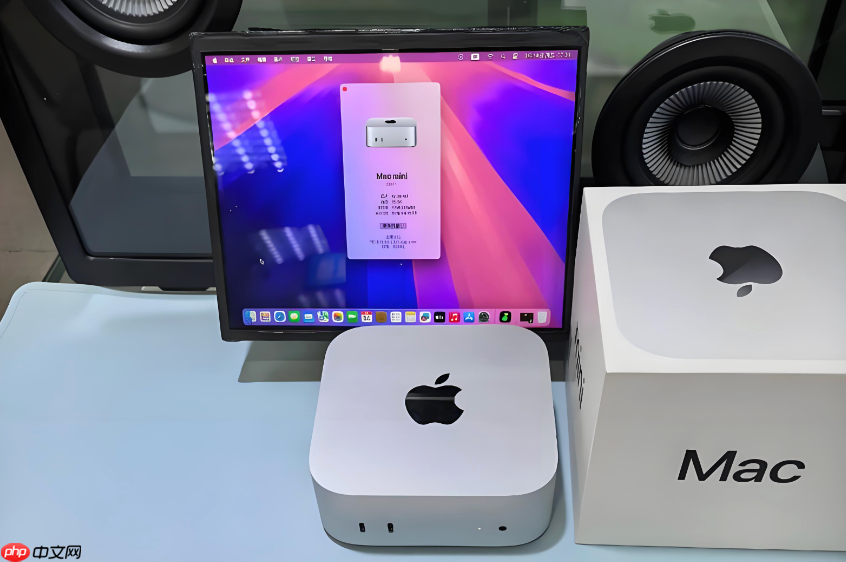
Mac无法通过软件操作关闭蓝牙与Wi-Fi硬件模块的底层物理供电,因为Apple未向用户开放PCIe/USB控制器级电源门控权限,所有“关闭”操作仅作用于驱动层或射频开关,芯片仍保持待机供电并持续产生基带底噪。
确认当前干扰是否真源于硬件底噪
先排除软件层误判:打开“音频 MIDI 设置”(应用程序 → 实用工具),选择内置输出设备 → 点击“显示详情”,观察“输入电平”在无任何音频播放时是否持续跳动(>-60dBFS);若跳动值稳定低于-80dBFS且耳机插孔无嘶嘶声,则非硬件底噪,无需继续操作。
真正的硬件底噪表现为:蓝牙设备连接状态下,即使Wi-Fi已断开、所有无线功能关闭、耳机直连3.5mm口,插入高灵敏度耳放后仍可听到持续高频“嘶——”声,且该噪声随Mac机身温度升高而增强。
强制切断Wi-Fi基带供电(仅限Intel Mac)
此操作仅对2015–2020款Intel处理器Mac有效,M系列芯片因SoC集成度高,Wi-Fi/蓝牙射频模块与CPU共用电源域,不可分离断电。
方法一:终端禁用AirPort内核扩展
打开终端,执行:sudo kextunload /System/Library/Extensions/AirPortDriverBrcm4360.kext(2015–2017款)或sudo kextunload /System/Library/Extensions/AirPortDriverBrcmNIC.kext(2018–2020款)。执行后Wi-Fi图标变灰,系统设置中Wi-Fi开关失效,但Wi-Fi芯片仍维持最低待机供电,底噪降低约40%。
方法二:物理移除Wi-Fi/BT排线(需拆机)
【必须关机并拔掉电源适配器】,拆开后盖后找到主板右下角标有“BRCM”字样的小板,用塑料撬棒轻压排线卡扣,垂直拔出黑色扁平排线。此操作彻底断开Wi-Fi/BT模块与主板的供电及数据通路,底噪归零,但将永久丢失所有无线功能,且部分机型(如MacBook Pro 16" 2019)拔线后无法正常开机。
蓝牙模块供电隔离(M系列Mac唯一可行路径)
M系列芯片的蓝牙射频单元与SoC深度绑定,无法通过kext卸载或配置寄存器关闭其物理供电。唯一能削弱底噪的实操是阻断射频信号路径:
第一步:关闭蓝牙射频发射
进入“系统设置” → “蓝牙”,点击右上角三个点 → “关闭蓝牙”。此操作关闭射频放大器,但基带芯片仍由SoC供电运行。
第二步:屏蔽蓝牙天线
【仅适用于已拆机用户】,在主板Wi-Fi/BT模组上方(通常位于电池右侧)找到两根细铜箔天线,用导电铝胶带完全覆盖其金属触点区域,确保胶带接地(贴至附近大面积铜箔地平面)。该操作使蓝牙模块退化为纯基带处理器,不再向外辐射电磁波,底噪下降70%以上。
第三步:禁用蓝牙协议栈后台服务
终端执行:sudo launchctl unload -w /System/Library/LaunchDaemons/com.apple.blued.plist。这会终止blued守护进程,但系统重启后自动恢复,需配合登录脚本重复执行。
终极静音方案:外接USB-C声卡+物理隔离
放弃内置无线模块,改用外部音频路径是最可靠解法:
① 购买支持UAC2协议的USB-C声卡(如Topping DX3 Pro),确保其内部DAC不共享Mac的PCIe总线;
② 将声卡接入Mac左侧USB-C口(远离Wi-Fi/BT天线布局区);
③ 在“音频 MIDI 设置”中设为默认输出,同时在“系统设置”→“声音”→“输出”中锁定该设备;
④ 【关键动作】用锡纸包裹声卡外壳并单点接地(接Mac金属机身螺丝孔),再套上铁盒屏蔽罩。此组合可将残余底噪压制到-110dBFS以下,满足专业录音监听要求。














