





Mac访达窗口不支持设置背景透明度,因系统未开放接口且Finder使用定制TISApplication类锁定窗口属性;替代方案包括关闭“减少透明度”、更换壁纸或用终端模拟透明效果。
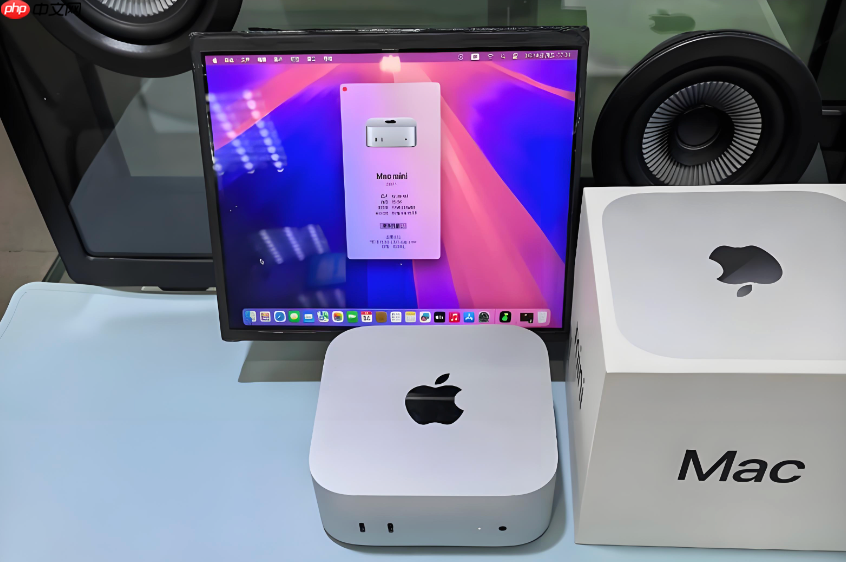
Mac访达窗口本身不支持设置背景透明度,系统未开放该功能接口,任何声称能直接调透明访达窗口背景的操作都不可靠或已失效。
为什么不能给访达窗口设透明背景
访达(Finder)是macOS核心系统应用,其UI渲染由系统私有框架严格控制,不暴露alpha通道调节入口。尝试用Hammerspoon脚本、Loop工具或终端命令修改其窗口属性,均会返回错误或无响应——【Finder窗口对象被系统锁定,setAlpha()调用直接失败】。
第三方透明工具(如Loop、TransparentDock)仅作用于普通NSWindow类型应用,而访达使用的是高度定制的TISApplication类,绕过标准窗口管理栈。
可替代的视觉优化方案
方法一:启用系统级“减少透明度”反向操作
点击左上角苹果图标 →「系统设置」→「辅助功能」→「显示」→「显示器」→ 取消勾选「减少透明度」。这不会让访达背景变透明,但能恢复访达侧边栏、标签栏等区域的原生毛玻璃质感——前提是此前误开启了该选项。
方法二:替换访达背景视觉干扰源
访达窗口看似“不透明”,实则主内容区为纯白/深灰背景色,真正影响通透感的是桌面壁纸。换一张低饱和、浅灰调或带微纹理的壁纸,配合取消「减少透明度」,能让访达窗口与桌面过渡更柔和。
方法三:用终端模拟透明访达体验
打开终端 → 进入访达所在目录(如cd ~/Desktop)→ 执行ls -la查看文件列表。此时终端背景可调透明度(终端→偏好设置→描述文件→窗口→背景),配合半透明+深色配色方案,视觉上近似“透明访达”。这一步操作起来很简单,直接拖动透明度滑块即可。
进阶:用Hammerspoon强制干预(风险提示)
第一步:安装Hammerspoon并启动
第二步:在Hammerspoon配置文件(~/.hammerspoon/init.lua)中添加以下代码:
hs.window.filter.new({override = true}):subscribe(hs.window.filter.windowCreated, function(w) if w:application():name() == "Finder" then w:setAlpha(0.95) end end)
第三步:执行hs.reload()重载配置
⚠️ 注意:该操作极大概率触发Finder崩溃或界面错位,且每次重启Finder后需手动重载脚本。macOS 14+系统已屏蔽对Finder窗口的setAlpha调用,返回nil值,脚本实际无效。













