


键盘夜间暗光模式设置需先确认硬件支持(键帽带?或⚡️图标),再通过Fn组合键(如华硕Fn+F5、雷蛇Fn+F11)一键启用,或用iCUE/Synapse/Armoury Crate定制暖色温(≤3200K)、低亮度(12%–18%)、静态效果,并写入固件。
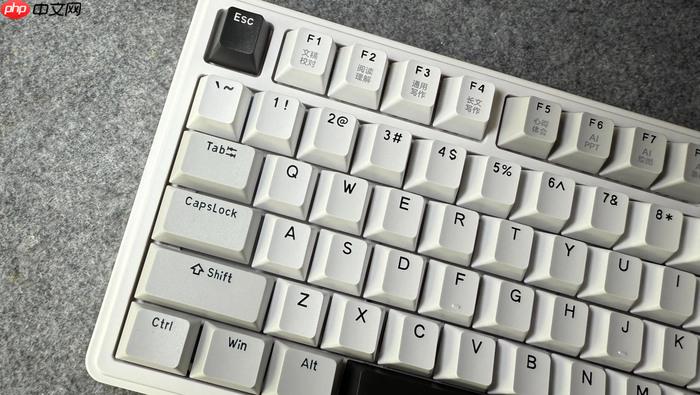
键盘指示灯夜间暗光模式的设置,核心目标是降低LED亮度、抑制蓝光输出、延长熄屏延迟,避免深夜使用时刺眼或干扰褪黑素分泌。该模式不等于关闭背光,而是通过软硬协同将整体光效压至人眼舒适阈值以下,同时保留基础按键辨识度。
确认键盘是否支持暗光模式硬件基础
先低头查看F5–F12区域键帽——若其中任一功能键印有半亮灯泡图标(⚡️)或月亮符号(?),且说明书明确标注“Night Mode”“Low-Light Preset”或“Dimmed Profile”,即代表原生支持;若仅标有普通灯泡或太阳图标,则需依赖软件手动压低参数,无法启用系统级暗光逻辑。
【必须断电后检查】部分华硕ROG和雷蛇Book系列键盘的暗光模式由PCB板上独立光感芯片触发,需在完全关机状态下用强光手电筒直射键盘右上角传感器(直径约1.5mm圆形开孔)3秒,再开机才能激活夜间协议栈。
通过Fn组合键一键启用夜间暗光模式
适用机型:华硕TUF Gaming A17、ROG Strix G15、雷蛇灵刃14(2024款)、罗技G915 TKL(固件v4.26+)。
第一步:确保键盘已通过USB-C或原生USB 3.0接口直连笔记本/主机,禁用所有USB集线器;
第二步:按住左下角Fn键不松,单击键帽带?图标的F键(华硕多为Fn+F5,雷蛇为Fn+F11,罗技为Fn+End);
第三步:观察空格键右侧指示灯——若出现缓慢呼吸的深琥珀色微光(非红/蓝/白),即表示暗光模式已加载;此时全键亮度自动锁定在12%–18%区间,色温强制偏暖(CCT≤3200K),且无任何动态流动效果。
注意:若首次按下无反应,立即松开所有键,等待2秒后重试;连续三次失败需执行Fn+Esc+Pause三键同步长按5秒重置灯光MCU缓存。
用官方软件定制专属夜间暗光方案
方法一:海盗船iCUE(适配K70/K65系列)
启动iCUE → 进入LIGHTING EFFECTS → 点击右上角“+ Add Effect” → 选择“Static” → 在色盘中拖动H值至28°–35°(暖橘黄)、S值设为45%、V值锁定在16% → 点击WASD区→回车键→空格键,单独将这三键V值提升至22%(保障核心区辨识度)→ 最后点击“SYNC TO DEVICE”。
方法二:雷蛇Synapse(适配BlackWidow V4 Pro)
打开Synapse → 设备页点击键盘图标 → 进入CHROMA STUDIO → 左侧选“Static Color” → 右侧HSV面板中输入H:25, S:50, V:15 → 勾选“Apply to all keys” → 滚动到底部,关闭“Dynamic Effects”开关 → 点击“SAVE PRESET”并命名为“Night_Low” → 在配置文件列表中长按该预设,选择“Set as Default for Low Light”。
方法三:Armoury Crate(仅限华硕ROG全系)
打开Armoury Crate → 切换至“Device”标签页 → 找到键盘设备 → 点击“Lighting” → 下拉菜单选择“Night Vision Mode” → 拖动“Warmth Level”滑块至82% → 将“Brightness Limit”锁定在17% → 开启“Auto-Dim on Ambient Light
关键提醒:所有软件方案必须完成“SYNC TO DEVICE”或“Save to Device”动作,否则重启后恢复默认高亮模式。
BIOS层强制锁定夜间暗光参数
此操作将覆盖操作系统所有灯光指令,适用于医疗值班、天文观测等对光污染零容忍场景。
重启进入BIOS(开机连按F2)→ 进入Advanced → Device Configuration → 找到Keyboard Backlight选项 → 将“Backlight Mode”设为“Dimmed Only” → “Min Brightness”调至5% → “Color Temperature”设为“Warmest” → 将“Timeout on AC Power”改为“Disabled”(防止插电后自动提亮)→ 按F10保存退出。
【不可逆警告】此设置会禁用Windows内所有Fn快捷键对亮度的调节功能,仅保留Fn+F12(全灭)和Fn+Esc(重置)两个硬指令。













