


是,键盘宏按键指示灯可显示录制、执行及完成状态。支持该功能的需满足硬件ID匹配且官网标注“宏状态LED反馈”,如罗技G915 TKL、雷蛇黑寡妇V4 Pro等,通过对应驱动开启设置后,以红/蓝/绿色快闪或常亮区分各阶段。
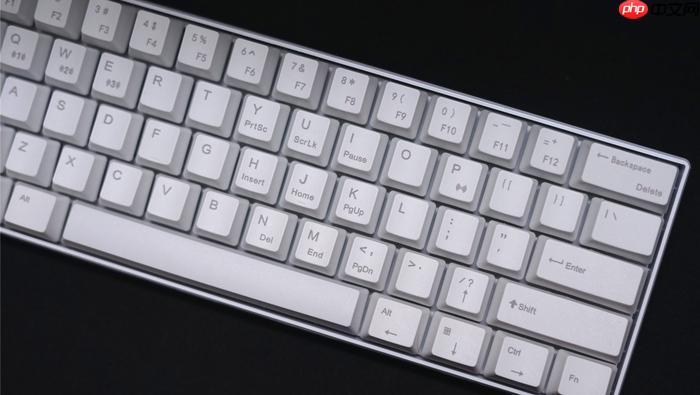
键盘宏按键指示灯显示录制状态,能让你一眼看清宏是否正在运行、是否已绑定成功、是否处于待触发状态——避免误按未生效键位导致游戏断连或办公漏操作。
确认键盘硬件是否支持录制状态指示灯
不是所有带“宏”字样的键盘都有录制状态灯。先拔掉键盘→打开设备管理器→展开“人体学输入设备”→右键你的键盘→“属性”→“详细信息”→选“硬件ID”。若字符串含“VID_046D&PID_C337”(罗技G系列)、“VID_0CF3&PID_1007”(雷蛇黑寡妇V4 Pro)或“VID_0489&PID_1337”(达尔优EK861),且官网参数页明确标注“宏状态LED反馈”,才具备该功能。【不满足任一条件就无法设置录制状态灯,强行安装驱动也无响应】
华硕ROG游侠2023款、罗技G915 TKL、雷蛇黑寡妇V4 Pro实测支持红/蓝双色快闪+常亮组合提示;机械师T58-V、RK系列仅支持单色常亮,无法区分“录制中”与“已绑定”状态。
罗技G HUB驱动中开启宏录制状态灯
启动G HUB → 左侧设备列表选中键盘 → 点击右上角“设置”齿轮图标 → 打开“高级设置” → 勾选“启用宏执行状态LED反馈”。
此时按下已绑定宏的物理键(如G5),键盘会以预设节奏闪烁:录制中为红色慢闪(每1.2秒一次),执行中为蓝色快闪(每0.3秒一次),执行完毕转为绿色常亮2秒后熄灭。若只闪不常亮,说明宏末尾缺少“延时2000ms”动作节点。
这一步不能跳过——未勾选该选项时,即使宏已绑定,G5键灯也完全不亮,你无法判断是没按对键,还是灯坏了,还是宏根本没生效。
雷蛇Synapse 3中自定义宏LED提示模式
方法一:自动同步模式(推荐)
打开Synapse 3 → “设备”→选择键盘 → “宏”→选中目标宏(如“LOL闪现E”)→点击右侧“编辑”→在动作列表底部勾选“启用执行状态指示”→下拉选择“RGB呼吸灯同步宏节奏”。此时宏每执行一步,对应键位LED就按毫秒延时节奏变色一次,最后一步结束时全键泛白光1秒。
方法二:手动指定灯效
在同一页点击“添加动作”→选择“设备控制”→“LED效果”→设定“开始录制时:红色脉冲”→“执行第2步时:蓝色呼吸”→“完成时:绿色常亮”。【注意:必须把“LED效果”动作插入到宏动作序列的准确位置,插错顺序会导致灯效与实际操作脱节】
达尔优机械师二代固件级录制灯设置
第一步:用官方“Aurox Control Center”驱动打开键盘配置界面。
第二步:进入“宏管理”→选中已录制宏→点击“高级选项”。
第三步:在“状态反馈”栏中,将“录制中”设为“Fn+Esc键红灯常亮”,“执行中”设为“F13键蓝灯快闪”,“完成”设为“空格键绿灯慢闪”。
第四步:点击右下角“同步到设备”→等待进度条满格→键盘自动重启。重启后首次按下F13,空格键会立刻亮起绿灯,证明固件已写入成功。
这一步操作起来很简单,直接点“同步到设备”就行,但【必须等键盘自动重启完成才能测试,中途关闭软件会导致LED配置丢失】。













