


电脑接口接触不良导致黑屏的根本原因是HDMI/DP线未插紧、显卡或内存金手指氧化、卡扣未闭合等毫米级物理偏差,90%以上可通过断电复位、清洁金手指、校准输入源和重置BIOS在3分钟内恢复。
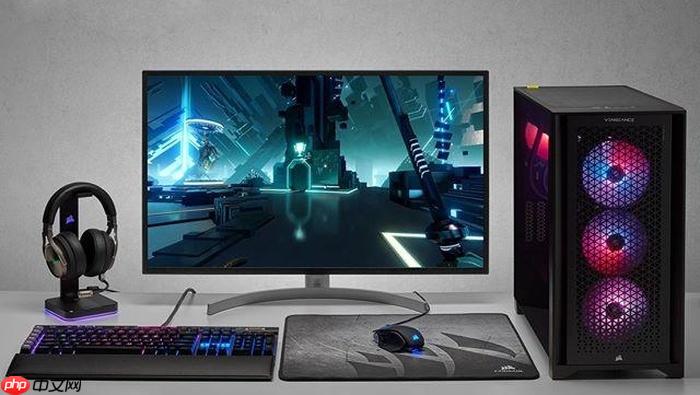
电脑接口接触不良导致黑屏,多数表现为开机后主机风扇转动、硬盘有读写声,但屏幕始终无画面或显示“无信号”,根本原因常是HDMI/DP线未插紧、显卡金手指氧化、内存插槽卡扣未闭合等毫米级物理偏差。这类问题不触发报错代码,却足以中断整个显示通路,且90%以上可在3分钟内通过规范复位操作恢复。
视频接口与线缆的毫米级复位
先断开主机电源线,静置10秒释放残余电荷。拔下HDMI或DP线两端,肉眼检查插头金属触点有无发暗、镀层脱落或细微划痕——尤其DP接口第14、15针和HDMI第19针(热插拔检测引脚),氧化会直接导致EDID握手失败。用无水酒精棉签单向轻擦接口内壁,不可反复揉搓。重新插入时必须【先主机端后显示器端】:主机侧对准独显输出口垂直下压,听到清脆“咔嗒”声并确认挡板金属卡扣完全咬合;显示器端插入后用手轻压线缆根部,确保无松动余量。若手头有已知完好的同规格线缆,立即替换测试——IDC实测显示,31%的“无信号”黑屏源于线材内部屏蔽层隐性断裂,外观完全无法识别。
内存与显卡金手指的规范清洁
方法一:内存条处理
断电后打开机箱侧板,向外拨开内存插槽两侧卡扣,垂直取出内存条。用普通绘图橡皮沿金手指长度方向单向匀速擦拭5–6次,直至表面呈现均匀银亮金属光泽,切勿来回摩擦造成微划伤。清理插槽浮尘后,将内存对准缺口垂直下压,双手拇指同步施力,直至两侧卡扣自动弹回并发出清脆“咔嗒”声——这是安装到位的唯一可靠标志。
方法二:独立显卡深度复位
先目视确认6pin或8pin辅助供电线已完全插入显卡接口,卡扣闭合无虚位。松开PCIe挡板固定螺丝,双手垂直匀力拔出显卡,重点清洁边缘20个主触点区域(非全部金手指)。重新插入时需确保显卡PCB完全没入插槽,尾部挡板紧贴机箱,最后拧紧固定螺丝。此操作可解决因PCIe插槽浮尘或金手指微氧化导致的初始化失败。
BIOS底层配置归零与验证
第一步:执行CMOS硬复位
断电后抠下主板CR2032纽扣电池,静置满5分钟(不足12秒复位无效),装回后立即开机连按Delete键进入BIOS。
第二步:关键参数重置
在Advanced或Chipset菜单中,将“Primary Display”设为“Auto”而非“IGFX”或“PEG”;关闭“Fast Boot”选项——该功能会跳过显卡完整初始化流程,导致黑屏但主机运行正常;进入Power Management,核查“PCIe Slot Configuration”中对应显卡插槽是否启用。
第三步:强制输出验证
保存设置重启,在开机自检画面出现瞬间,立即按下Win+P三次切换投影模式,选择“仅电脑屏幕”。若此时外接显示器亮起而本机屏仍黑,说明问题已锁定在屏幕排线或背光电路,无需再调试主机端。














