


电脑开机后灰屏无图标任务栏、鼠标异常,说明explorer.exe未加载或图形子系统故障;应先排除锁屏误判,再用Win+Ctrl+Shift+B重置显卡驱动,接着Ctrl+Shift+Esc运行explorer.exe重建桌面,无效时进安全模式回滚驱动或执行sfc/dism修复,最后考虑清CMOS重置BIOS。
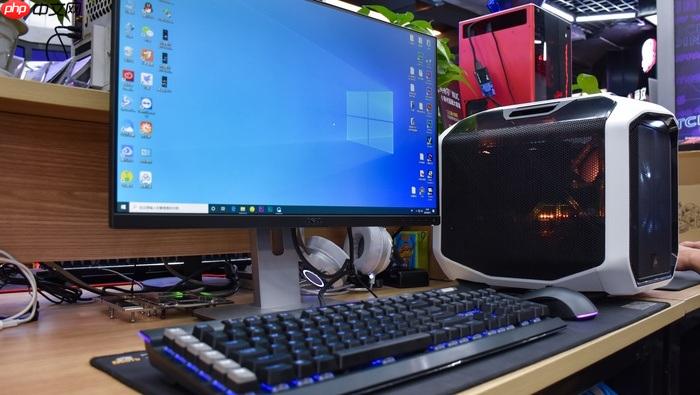
电脑开机后屏幕呈现均匀灰调、无图标无任务栏、鼠标指针可能消失或静止不动,说明Windows已启动内核但桌面环境(explorer.exe)未加载或图形子系统异常,需分阶段排查。
确认是否真卡在灰屏而非锁屏界面
按 Win + L 锁定屏幕→再按一次回车或输入密码尝试解锁。若屏幕短暂变暗后仍灰,说明不是锁屏误判;若直接跳转到登录框,则是误触锁屏,正常重启即可。
按 Ctrl + Alt + Del:如果弹出安全选项菜单(锁定、切换用户、任务管理器等),证明系统内核和图形驱动基本运行,问题出在桌面进程;若无任何响应,说明底层显示初始化失败,需进入硬件/固件层级处理。
强制唤醒图形驱动并重启桌面进程
按 Win + Ctrl + Shift + B:这是Windows原生的图形驱动重置快捷键,会触发显卡驱动重新初始化,伴随一声短促“哔”声或屏幕明显闪烁。这一步对NVIDIA/AMD/Intel核显均有效,且不中断系统运行。
若灰屏中能看到鼠标指针:立即按 Ctrl + Shift + Esc 打开任务管理器→点击左上角【文件】→【运行新任务】→输入 explorer.exe→勾选【以管理员身份创建此任务】→点确定。桌面资源管理器将在5秒内重建任务栏、开始菜单和桌面图标。
注意:不要在任务管理器中直接结束explorer.exe后再手动启动——这会导致部分Shell扩展崩溃,反而加剧灰屏。必须用“运行新任务”方式冷启动。
进入安全模式排查驱动与系统服务
第一步:长按电源键10秒强制关机→重复此操作3次→第4次开机时Windows将自动进入恢复环境。
第二步:选择【疑难解答】→【高级选项】→【启动设置】→【重启】→重启后按 F5 启用带网络连接的安全模式。
第三步:进入安全模式后,右键【开始】→【设备管理器】→展开【显示适配器】→右键你的显卡→【属性】→【驱动程序】选项卡→点击【回滚驱动程序】。若该按钮灰色不可用,说明当前是原始驱动,问题不在显卡驱动更新上,需转向下一步。
第四步:在安全模式下,以管理员身份运行命令提示符,依次执行:
① sfc /scannow
② dism /online /cleanup-image /restorehealth
两项命令均需等待完成(可能耗时10–25分钟),完成后重启。
重置BIOS/UEFI并禁用超频相关选项
方法一:断电清CMOS
关机→拔掉电源线→打开主机箱→找到主板纽扣电池→取下并静置5分钟→装回→接电开机。此操作将BIOS恢复出厂设置,清除XMP/EXPO内存配置、CPU超频、显卡功耗墙等潜在冲突项。
方法二:开机时狂按Del/F2/F10(具体键位看主板品牌)进入BIOS→找到【Advanced】或【Overclocking】页签→将【XMP Profile】设为【Disabled】→将【CPU Core Ratio】设为【Auto】→将【GPU Voltage】或【PCIe Speed】设为【Auto】→按F10保存退出。
【重要】若启用BitLocker加密或Windows Hello生物识别,请务必提前关闭——重置BIOS可能导致密钥丢失,无法解密系统盘。













