


电脑开机慢需逐层优化:先在BIOS启用Fast Boot、设系统盘为第一启动项、禁用CSM及冗余硬件检测;再精简Windows启动项与服务;确认SATA模式为AHCI;最后重置UEFI启动顺序并关闭CSM。
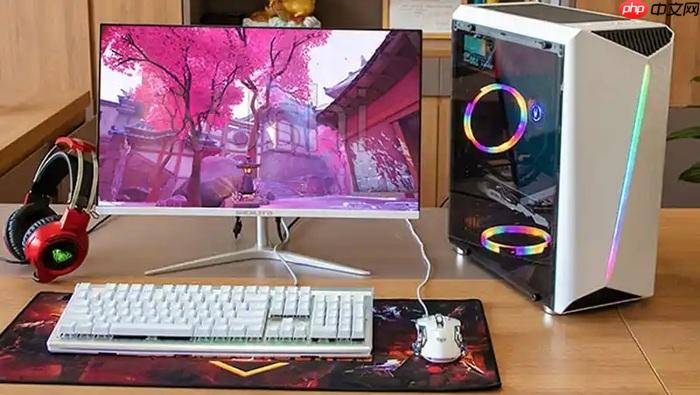
组装电脑开机速度慢直接影响日常使用效率,从按下电源键到进入桌面耗时超过1分钟,说明系统启动流程中存在明显瓶颈。这不是单纯换SSD就能解决的问题,需逐层排查BIOS设置、启动项、硬件初始化和系统服务四个关键环节。
进入BIOS关闭冗余硬件自检
开机时反复按Delete(或F2/F12,具体看主板品牌)进入BIOS/UEFI界面→切换到“Advanced”或“Settings”选项卡→找到“Fast Boot”选项,设为Enabled→将“Full Screen Logo”设为Enabled(跳过POST详细信息显示)→重点关闭“Secure Boot”(仅当未安装Windows 11或未启用TPM验证时可关;若已启用BitLocker则【切勿关闭Secure Boot】)→按F10保存退出。
精简Windows启动项和服务
方法一:用系统自带任务管理器
Win+X → 选择“任务管理器”→切换到“启动”选项卡→右键禁用所有非必要项,如Realtek Audio Console、MSI Dragon Center、NVIDIA GeForce Experience等厂商预装工具→特别注意名称含“Update”“Helper”“Agent”“Bridge”的条目,90%可安全禁用。
方法二:用msconfig深度控制
Win+R → 输入msconfig → 回车→切换到“服务”选项卡→勾选“隐藏所有Microsoft服务”→点击“全部禁用”→切到“启动”选项卡→点击“打开任务管理器”(此处会跳转回上一步操作)→确认重启后生效。
检查硬盘模式与驱动匹配性
开机进BIOS → 找到“SATA Configuration”或“Storage”选项→确认SATA Mode为AHCI(不是IDE或RAID,除非你确实配置了RAID阵列)→若之前是IDE模式且系统已安装完成,切勿直接改AHCI,否则会导致蓝屏0x0000007B;必须先在Windows中启用AHCI驱动再改BIOS:以管理员身份运行CMD → 执行:bcdedit /set {current} safeboot minimal → 重启进BIOS改AHCI → 再次重启 → 自动进入安全模式 → 管理员CMD执行:bcdedit /deletevalue {current} safeboot → 重启即可。
重置UEFI固件启动顺序
第一步:进入UEFI固件设置(开机按Del/F2,部分新主板需在Windows中“设置→更新与安全→恢复→高级启动→疑难解答→UEFI固件设置”)
第二步:找到“Boot Order”或“Boot Priority”菜单
第三步:将Windows Boot Manager(或你的NVMe SSD名称,如“Samsung 980 PRO”)拖至第一顺位→删除或禁用所有USB设备、光驱、网络PXE启动项→如有多个SSD,确认系统盘对应的“EFI System Partition”路径正确(例如:HD0:GPT2)
第四步:关闭“CSM Compatibility Support Module”,强制纯UEFI启动(Legacy BIOS模式会多花2~5秒初始化)













