


在 excel 或 wps 表格中选中金额单元格,按 ctrl+1 打开“设置单元格格式”,选择“特殊-金额中文大写”后确定。
第1步:准备金额数据列
先打开表格,把需要转换的数字金额整理在同一列。金额单元格里应保留纯数字或小数,不要手动输入“元”“角”“分”等文字,否则格式转换时容易识别不准。
如果数据来自复制粘贴,可以先检查有没有空格、逗号或文本格式。金额中文大写格式适合处理合同金额、报销单、收据明细这类需要正式展示金额的表格。
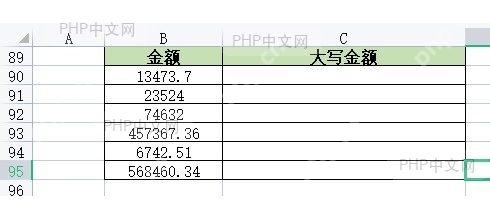
第2步:选中要转换的单元格
拖动鼠标选中需要显示为金额中文大写的单元格区域。可以只选一列,也可以选中多个连续单元格,后面设置会同时应用到这些选中的金额。
如果原始数字还要继续参与计算,建议把结果放在旁边的新列,再复制一份金额过去设置格式。这样既能保留可计算的原始数字,也方便查看大写结果。
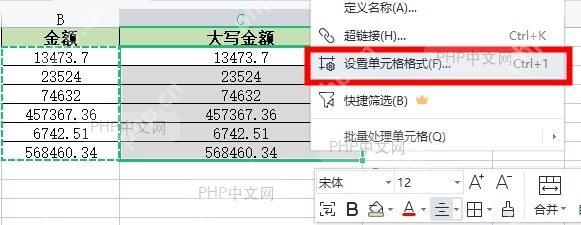
第3步:打开设置单元格格式
在选中区域上点击鼠标右键,选择“设置单元格格式”,也可以直接按 Ctrl+1。快捷键更快,适合一次处理大量金额数据。
不要用查找替换把数字逐个改成汉字金额。手动替换容易漏掉小数位,也不方便后续修改;单元格格式会按金额值自动显示对应的大写形式。

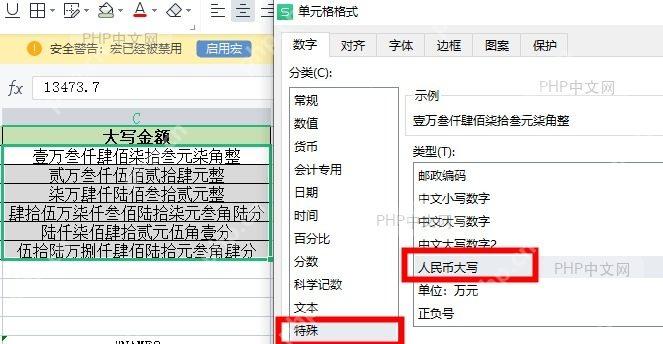
第4步:选择金额中文大写格式
在“设置单元格格式”窗口中进入“数字”选项卡,点击左侧“特殊”,再在类型里选择“金额中文大写”。选中后可以在窗口上方预览显示效果。
如果只需要普通货币符号,可以选择“货币”或“会计专用”;如果要显示“壹仟贰佰叁拾元整”这类正式写法,就选择金额中文大写。
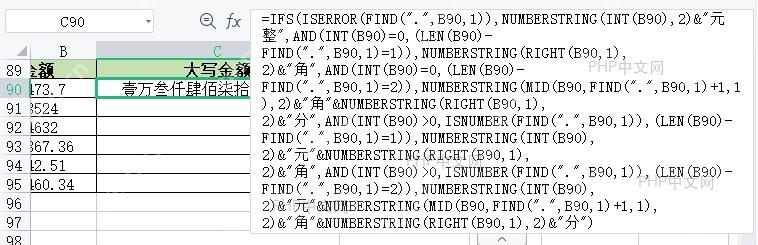
第5步:确认并检查显示结果
点击“确定”后回到表格,选中的金额会按金额中文大写显示。逐行检查小数部分,确认“角”“分”“整”等内容是否符合单据要求。
如果后面修改了原金额,显示结果会跟着变化。打印或导出 PDF 前,再查看列宽是否足够;大写金额通常比数字长,列宽太窄时会影响阅读。
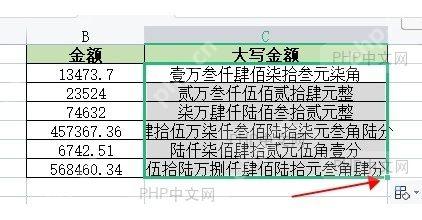
设置完成后保存表格。涉及合同、发票或报销附件时,可以再抽查几条金额,确认数字金额和大写金额一致。









