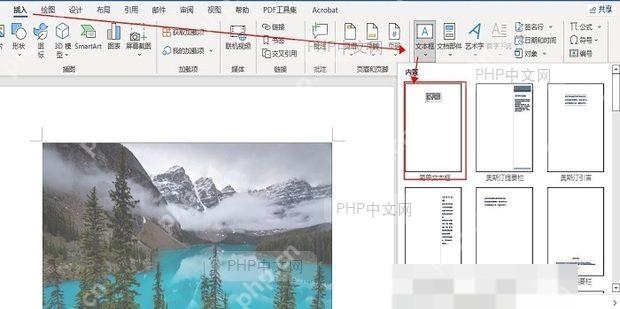
想在 word 里调整水印透明度?最快的办法就是双击页眉区域选中水印,右键调出格式窗格,直接拖动“透明度”滑块就行。这个操作适用于 word 2016 及以上版本,图片水印和文字水印都能用,部分旧版的界面入口名称可能略有差异。
第1步:双击页眉区域进入编辑模式
对着文档顶部页眉的虚线框快速双击就行,也可以点击“插入”选项卡下的“页眉”→“编辑页眉”。这时候文档背景会暂时变灰,水印周围会立刻出现 8 个白色控制点,功能区顶部也会自动切换出“页眉和页脚工具”上下文选项卡。要是双击后水印没有出现控制点,说明光标落在了正文区域,稍微向上移动一点再试一次就好。
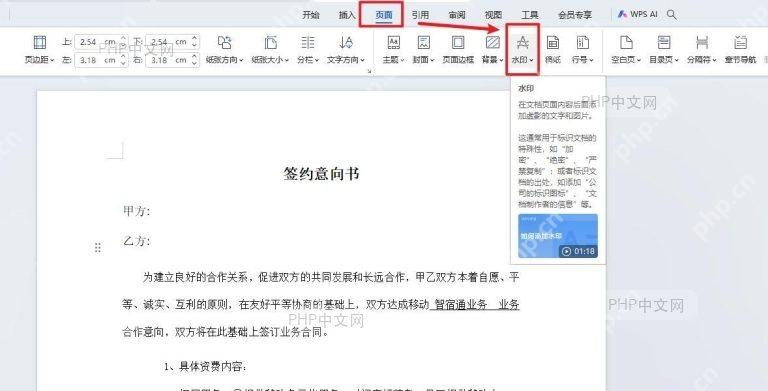
第2步:打开格式设置侧边栏
保持水印处于选中状态,直接右键点击它。在弹出的快捷菜单里找到并点击“设置图片格式”(针对图片水印)或“设置形状格式”(针对文字水印)。点击后,Word 界面右侧会滑出对应的属性窗格,顶部会显示“图片”或“文本选项”的图标。要是右键菜单里没有这两个选项,先检查下是否真的选中了水印,也可以尝试在顶部“图片格式”/“形状格式”选项卡最右侧找“格式窗格”小箭头。

Cn Password Generator
下载
安全的随机密码生成器。支持自定义长度、字符类型(大写/小写字母、数字、特殊符号),排除相似字符,批量生成。纯 Python 标准库,无需 API 密钥。
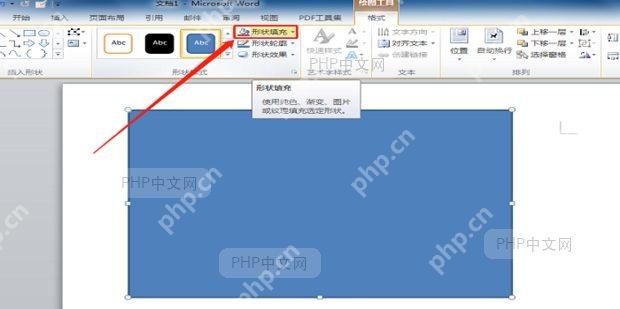
第3步:调整透明度数值并退出验证
在右侧窗格里,先确认顶部选中的是“图片”或“文本选项”标签页,往下翻找到“透明度”设置区。这里通常提供滑块和百分比输入框,直接拖动滑块到目标数值就行(例如 50% 或 60%),也可以在输入框里手动输入数字。调的时候背景正文会实时变清晰,就说明透明度已经生效了。调好之后,双击文档正文空白处,或点击顶部功能区的“关闭页眉和页脚”按钮退出编辑。回到正常视图后,滚动检查下水印是否达到预期的半透明状态,且不影响正文阅读。