


打开 ppt,进入“幻灯片放映-设置放映方式”,在窗口里选择放映类型、放映范围和换片方式,最后点击确定。
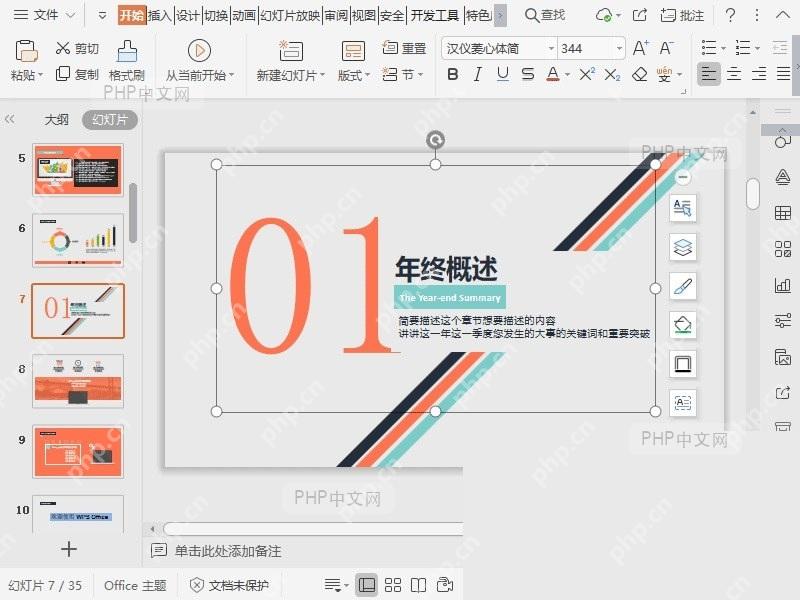
第1步:打开要放映的演示文稿
先用 WPS 或 PowerPoint 打开需要设置的 PPT 文件,确认左侧缩略图里能看到完整幻灯片。设置放映方式前,最好先保存一次,避免后面调整后误关窗口。
成品ppt在线生成,百种模板可供选择☜☜☜☜☜点击使用;
如果文件里有隐藏幻灯片、视频或动画,也可以先简单浏览一遍。放映方式会影响播放范围和切换方式,提前确认内容能减少后面反复修改。
第2步:进入设置放映方式窗口
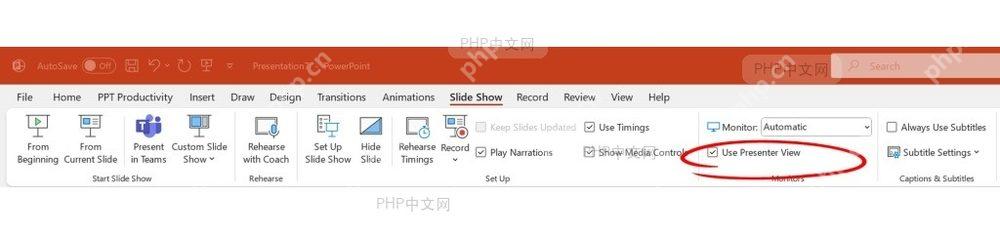
点击顶部“幻灯片放映”,再点击“设置放映方式”或“Set Up Slide Show”。系统会打开放映设置窗口,里面集中放着放映类型、放映幻灯片和换片方式。
不要只点击“从头开始”或“从当前开始”。这两个按钮只是立即播放,不会改变放映规则;要固定播放方式,需要进入设置窗口。
第3步:选择合适的放映类型
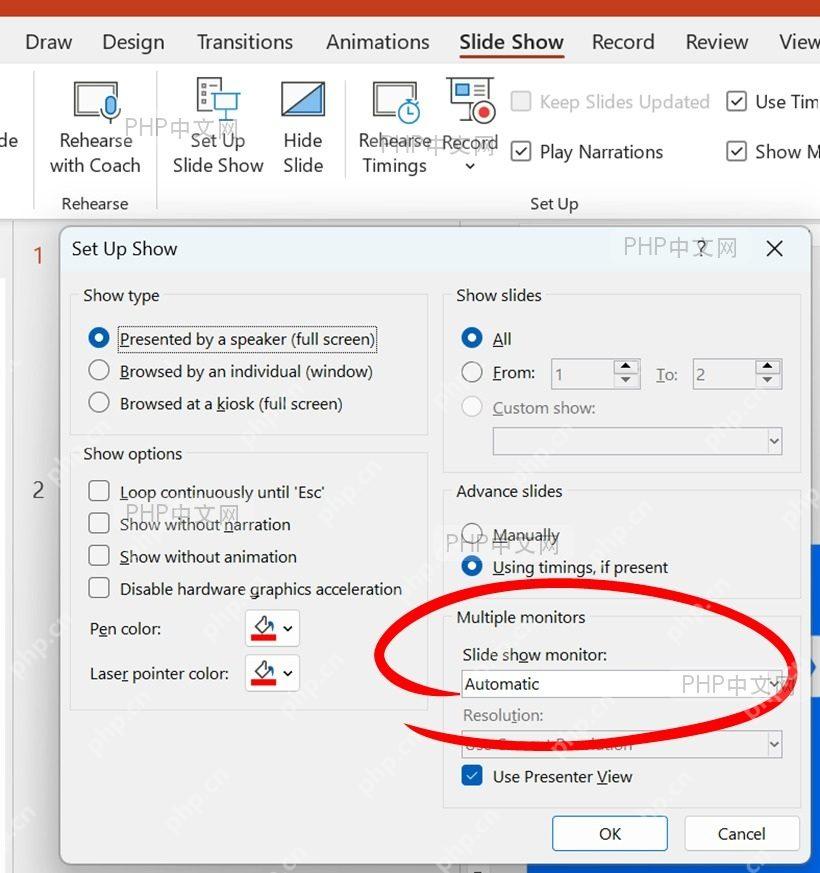
在设置窗口中选择放映类型。现场讲解通常选“演讲者放映”,让演讲者控制切换;让别人自己浏览时,可以选择“观众自行浏览”;展台循环播放时选择“展台浏览”。
公司汇报、课堂演示、会议讲解这类场景,优先使用演讲者放映。它最接近常规 PPT 播放方式,也方便配合备注、翻页笔和投影屏幕使用。

第4步:设置放映范围和换片方式
继续在窗口中设置播放范围,可以选择全部幻灯片,也可以输入从第几页到第几页。只想播放其中一段内容时,不需要删除其他页面,直接限制范围即可。
换片方式可以按需要选择手动换片或使用排练计时。演讲时建议保留手动控制,展厅循环播放或无人值守播放时,再使用计时自动切换。
第5步:启动放映检查效果
点击“确定”保存设置后,回到“幻灯片放映”选项卡,选择从头开始或从当前幻灯片开始播放。检查第一页、最后一页和换片方式是否符合刚才的设置。
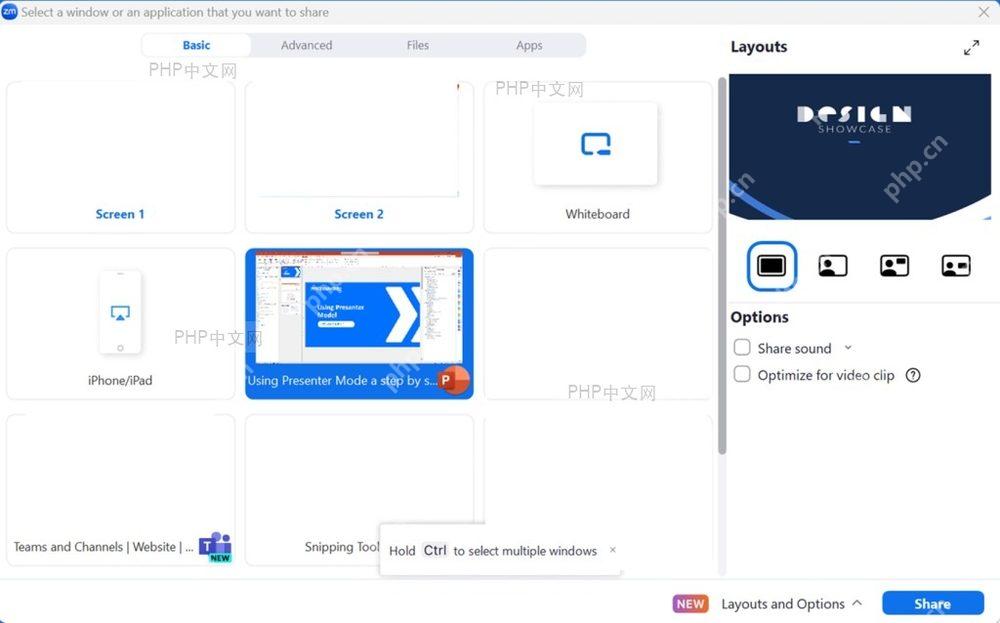
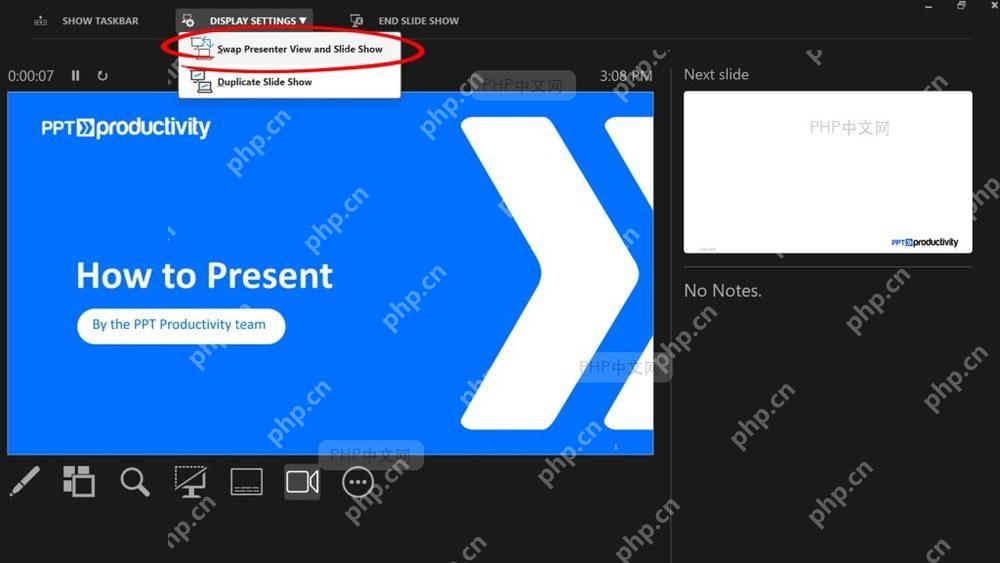
如果播放时进入了演示者视图,也可以根据电脑和投影连接情况调整显示器。正式汇报前试播一次,比现场临时改放映方式稳很多。
设置完成后再次保存文件。下次打开这份 PPT 时,放映类型和播放范围会继续保留,不用每次重新设置。













