在 wps 中设置账号加密,可确保文档仅限当前登录账号访问。操作简单,适用于所有版本的 wps,但需确认界面中存在“文档加密”选项。若未找到相关入口,可尝试通过“审阅”标签页寻找替代路径。
第1步:打开文件并进入文档加密功能
启动 WPS 后,点击左上角的“文件”菜单,从下拉列表中选择“文档加密”选项。如果界面中未显示此选项,可切换到功能区的“审阅”标签页,查看是否有“文档加密”按钮。

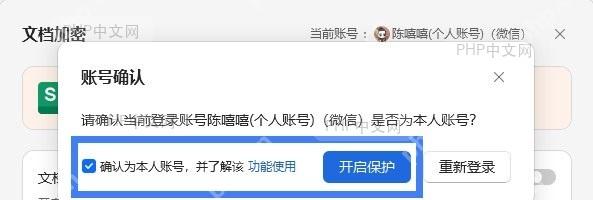
第2步:勾选加密选项并确认账号
在弹出的加密设置窗口中,首先勾选“启用文档加密”复选框,然后勾选“确认为本人账号”选项。这两个选项均需被选中,以激活加密功能并绑定当前登录账号。

WPS macOS Helper
下载
{"answer":"协助 macOS 用户准备、转换、导出及排查 Word、PDF、Markdown、PowerPoint 和 Excel 文件,确保 WPS Office 工作流程可靠。"}
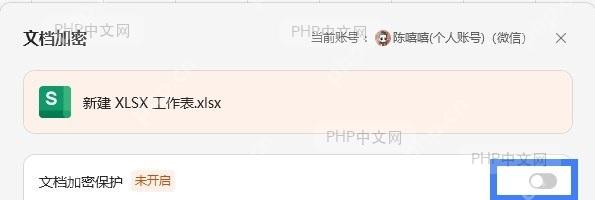
第3步:开启保护并验证设置结果
完成选项勾选后,点击窗口底部的“开启保护”按钮。系统将应用加密设置,此时文档状态应变为加密。可通过检查文档右下角是否出现锁形图标来验证设置是否成功。