


用wps做思维导图的时候,经常需要给某个子节点加个上级主题理顺逻辑结构,下面几步就能快速给现有节点插入父主题,整理内容层级特别省事。
第一步:打开思维导图并选中目标节点
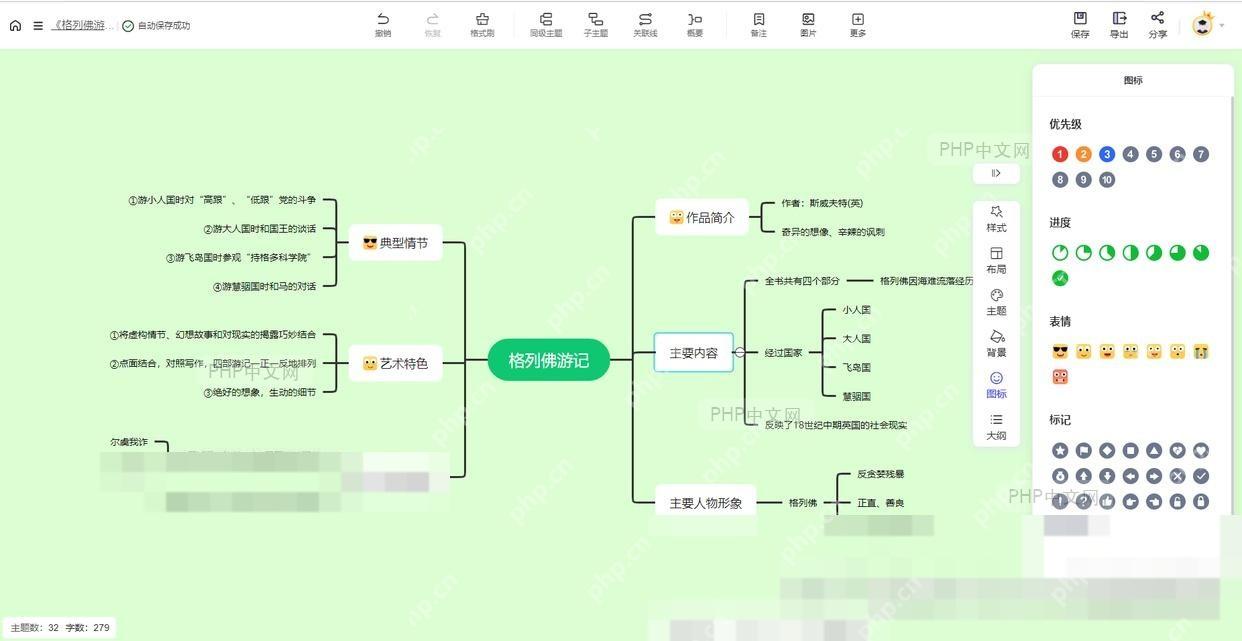
打开WPS Office,调出你要编辑的思维导图文件。在画布上找到需要添加父主题的子节点,鼠标左键点一下这个节点,把它选中。选中后节点边框会高亮显示,就说明可以进行后续操作了。
第二步:使用右键菜单或快捷键插入父主题
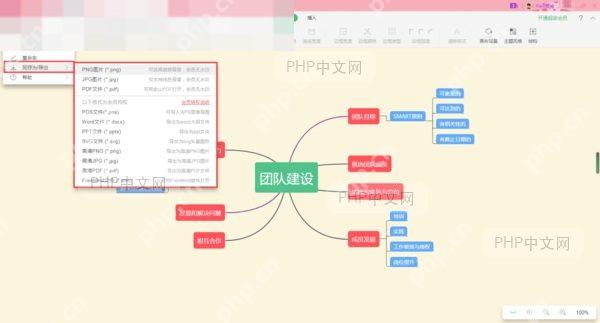
在选中的节点上点击鼠标右键,弹出的菜单里找到「插入父主题」选项点一下就行。也可以直接用快捷键操作:Windows系统按Ctrl+Shift+P,Mac系统按Cmd+Shift+P,一秒就能完成父主题插入。
第三步:编辑新父主题内容
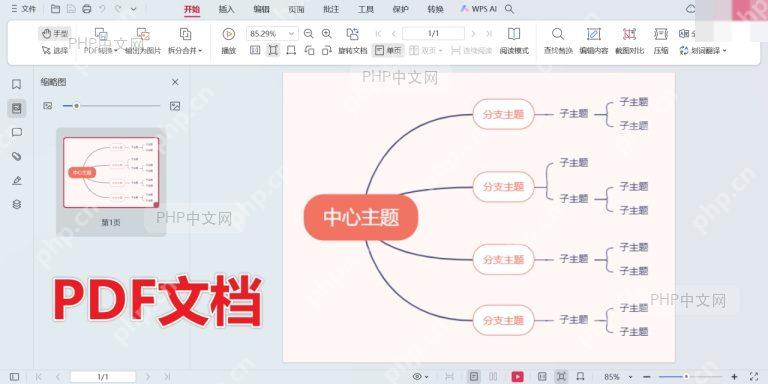
执行插入操作后,系统会自动在原节点上方创建一个新的父主题节点,光标会直接定位到新节点上。这时候直接输入父主题的名称就行,输完按Enter键确认,新父主题就成功加到思维导图里了。

WPS macOS Helper
下载
{"answer":"协助 macOS 用户准备、转换、导出及排查 Word、PDF、Markdown、PowerPoint 和 Excel 文件,确保 WPS Office 工作流程可靠。"}
第四步:调整思维导图结构(可选)
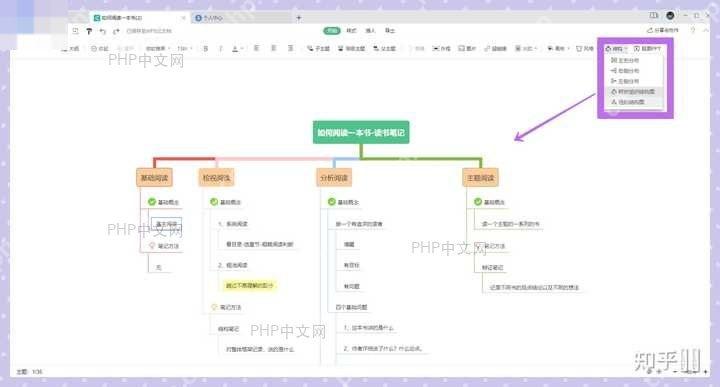
插入父主题后,你可以按需调整节点位置:拖动节点就能改变它在导图中的层级关系,用顶部工具栏的「布局」「样式」等功能,还能进一步优化导图的视觉效果,让整体结构更清晰美观。
按上面几步操作,就能快速给思维导图里的任意节点添加父主题,灵活搭建内容层级。掌握这个小技巧,不管是整理项目思路还是规划知识结构,都能把WPS思维导图用得更顺手。














