


word是大家常用的文档处理工具,不少人都关心它的夜间模式功能。平时用word处理带表格的文档时,很多人会好奇表格能不能适配夜间模式,怎么开、怎么调显示效果,下面就把相关的细节和操作方法说清楚。
了解Word夜间模式
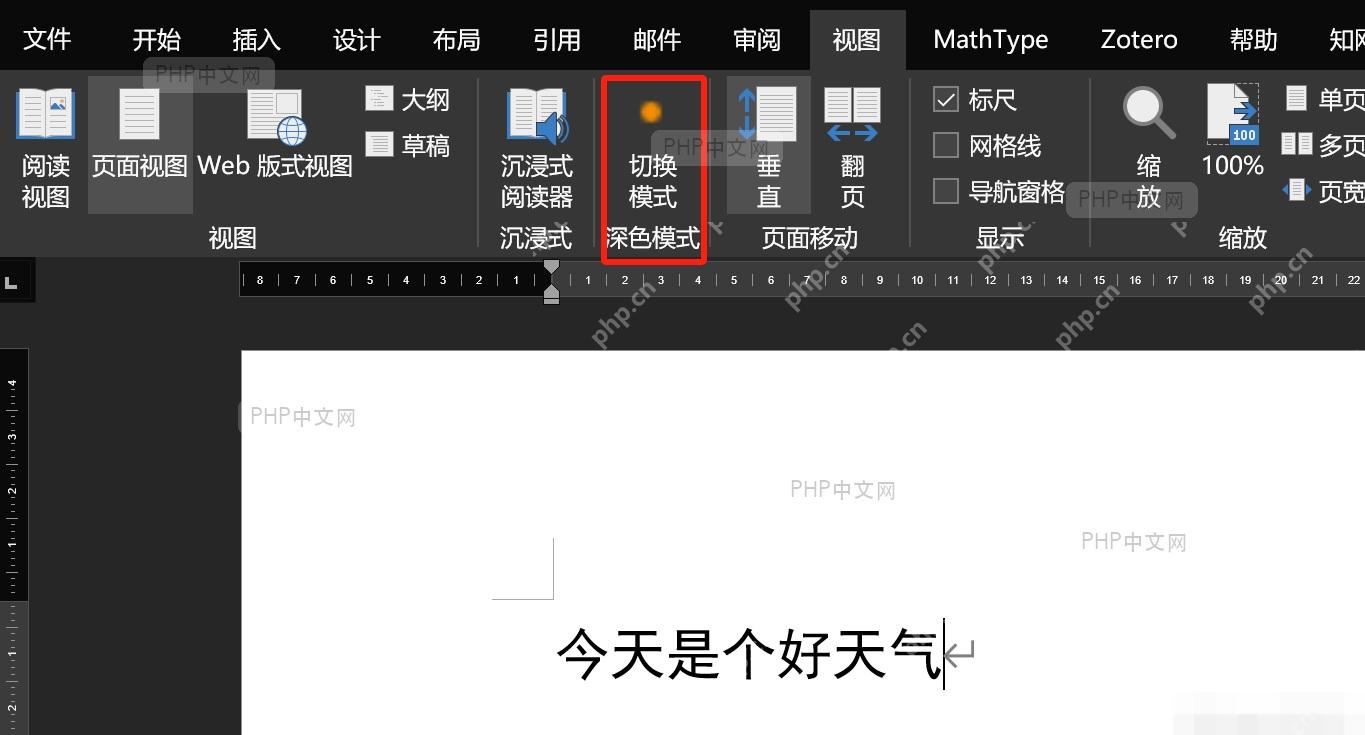
Word的夜间模式也就是深色主题,是专门优化显示的功能:把软件界面、文档背景、工具栏都调成深色系,减少屏幕蓝光刺激,暗环境下长时间用也没那么费眼。注意这个功能只会改编辑界面的显示,完全不会改动文档本身的内容,打印输出的效果也不会变。
带表格的文档开了夜间模式之后,表格边框、填充色、文字颜色都会自动适配深色背景,保证内容能看清。不过不同版本的Word,对夜间模式的支持度不一样,这点要提前注意。
检查Word版本和系统要求
开夜间模式之前,先确认你用的Word版本支不支持。Microsoft 365订阅版、Word 2019以及更新的版本,都有完整的深色主题功能。更早的版本比如Word 2016,可能只有部分界面能变成深色,功能不全。
查版本的方法很简单:点左上角「文件」菜单,选「账户」或者「关于Word」就能看到版本信息。如果显示是Microsoft 365,或者版本号大于等于16.0.10730,就能用完整的夜间模式。
开启Word夜间模式(Windows/Mac)
Windows系统开Word夜间模式,按这几步走:
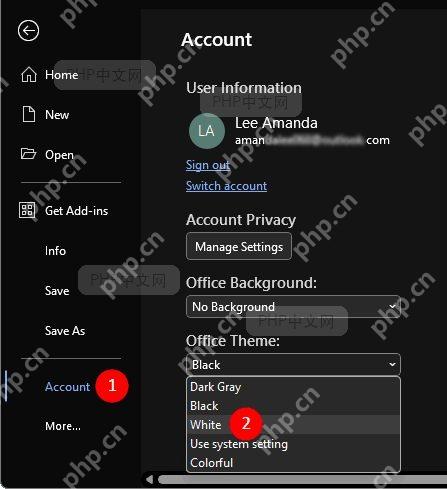
1. 点击左上角「文件」菜单
2. 选择「账户」选项卡
3. 在「Office主题」下拉菜单中,选择「黑色」或「深灰色」
4. 界面将立即切换为深色主题,文档背景同步变暗
Mac用户操作路径相同,界面布局略有差异。开启后,Word的工具栏、菜单、状态栏等界面元素均会采用深色配色,文档编辑区域背景变为深灰色或黑色。
查看表格在夜间模式下的显示效果
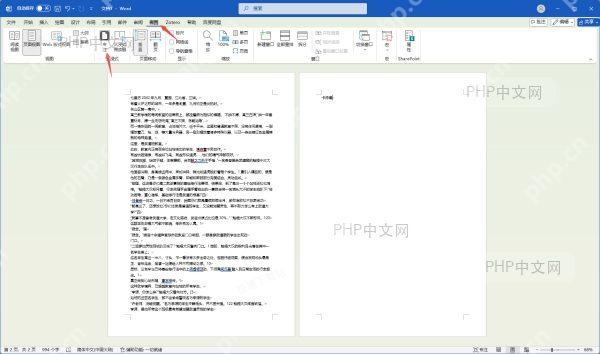
开启夜间模式后,Word表格的显示会自动适配深色背景。默认情况下,表格边框会显示为浅色(白色或浅灰色),文字颜色自动调整为亮色,确保在深色背景下清晰可见。如果表格原本设置了彩色填充,系统会智能调整对比度,避免颜色冲突。
不过要注意,部分自定义样式(比如手动设置的深色文字或浅色边框),可能在夜间模式下显示不清晰,这时需要手动调整表格样式,优化阅读体验。

优化表格夜间阅读体验
如果表格在夜间模式下显示效果不佳,可以通过以下方式手动优化:
1. 选中表格,点击「表格设计」选项卡
2. 在「边框」组中,将边框颜色设置为浅色(如白色、浅灰)
3. 在「底纹」组中,避免使用深色填充,建议选择透明或浅色
4. 选中表格文字,在「开始」选项卡中将字体颜色设置为白色或亮色
5. 如需突出显示特定单元格,可使用浅色高亮而非深色背景
调整完之后,表格在夜间模式下既美观又易读,还能保持专业文档的排版效果。
常见问题解答
Q:夜间模式下打印文档,表格颜色会变化吗?
A:不会。夜间模式仅影响屏幕显示效果,打印或导出PDF时,Word会按照文档的实际格式输出,表格颜色、边框等属性保持原样,不受夜间模式设置影响。
Q:为什么我的Word没有夜间模式选项?
A:可能原因包括:Word版本过旧(需升级到2019或Microsoft 365)、系统主题设置冲突(Windows/Mac系统需启用深色模式)、或Office激活状态异常。建议先检查版本和系统设置。
Q:夜间模式下表格边框看不清怎么办?
A:可手动调整表格边框颜色为浅色,或临时切换回浅色主题进行编辑。也可在「视图」选项卡中开启「网格线」辅助显示表格结构。
总的来说,Word表格完全支持夜间模式,开对功能再稍作调整,就能在保护视力的同时高效处理表格内容。大家可以根据实际使用场景灵活切换主题,熟悉表格样式的适配技巧,提升夜间办公体验。










