


用wps云盘同步文档时,碰到文件传不上、下载卡进度、提示同步失败的情况?照着下面8步排查,很快就能定位解决问题。
第 1 步:检查网络连接
云盘同步对网络稳定性要求高,先确认你的设备连得上网,WPS客户端能正常访问云端。
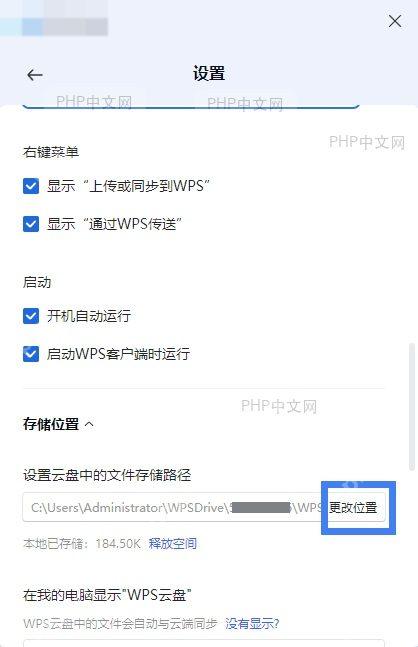
看WPS主界面右上角的网络图标:要是显示灰色,或者带感叹号,就说明连接有问题。你可以试试切换Wi-Fi或者移动数据,也可以去系统设置里检查下网络配置,等网络通了再重试同步。
第 2 步:确认账号登录状态
账号没登录、或者登录状态过期,云盘识别不到身份,同步直接就断了。
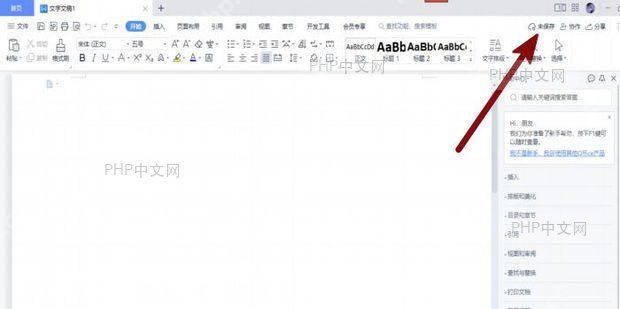
点WPS右上角的头像进账号中心,确认现在登的就是你要用的账号。如果显示「未登录」,或者登错了号,重新登对的WPS账号再操作云盘同步就行。
第 3 步:查看同步错误提示
同步失败的时候,WPS一般会弹出具体的错误信息,这是找问题的最关键线索。
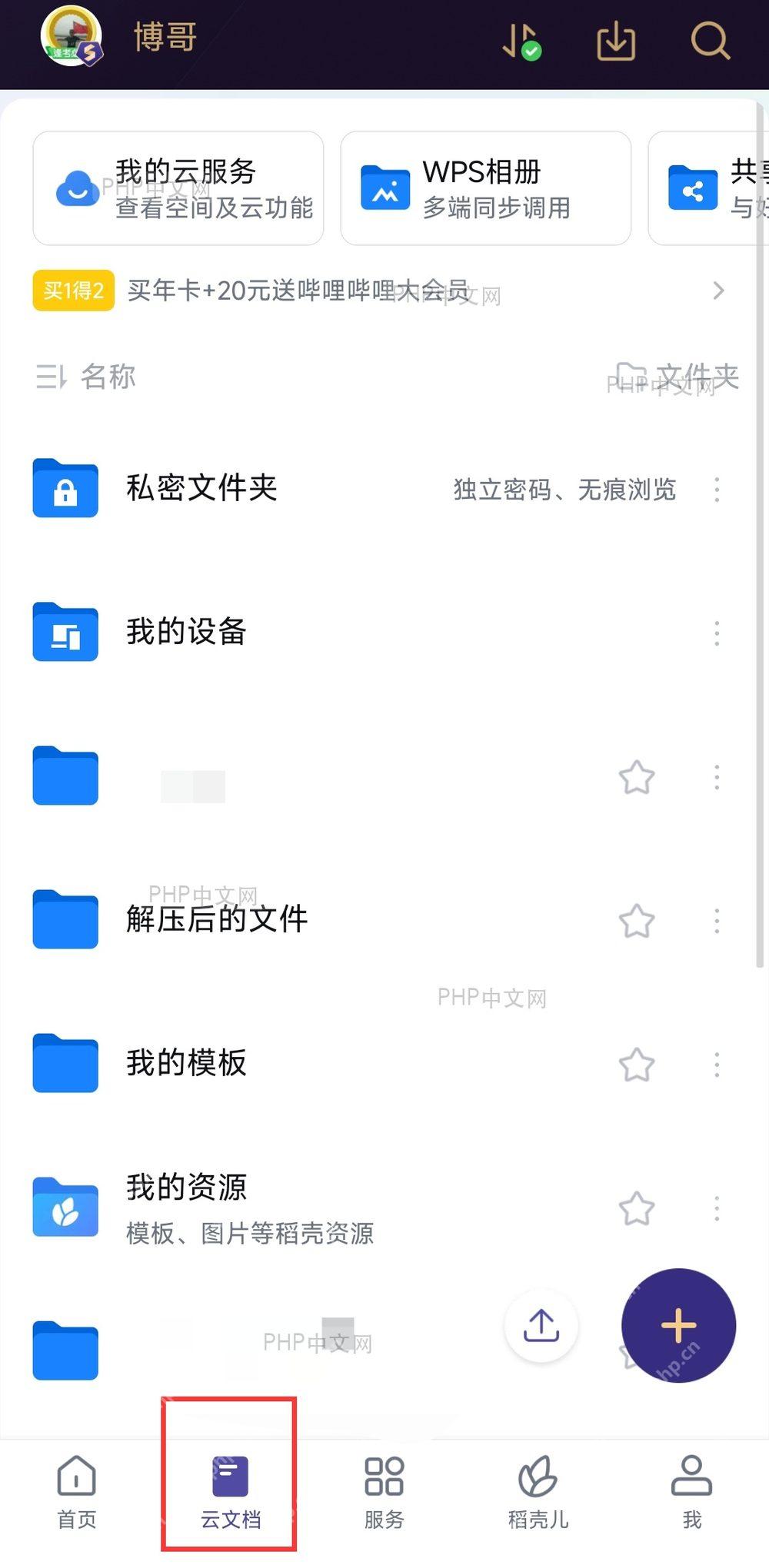
在云盘文件列表里,找到带红色感叹号、或者叉号图标的文件,鼠标放上去或者点一下看详情,把提示的文案比如「网络超时」「文件冲突」「权限不足」这类内容记下来,后面的排查步骤会对应这些错误给解决方法。
第 4 步:检查文件占用与权限
要是要同步的文件正被别的程序打开,或者当前账号没有读写权限,WPS根本没法完成同步。

{"answer":"协助 macOS 用户准备、转换、导出及排查 Word、PDF、Markdown、PowerPoint 和 Excel 文件,确保 WPS Office 工作流程可靠。"}
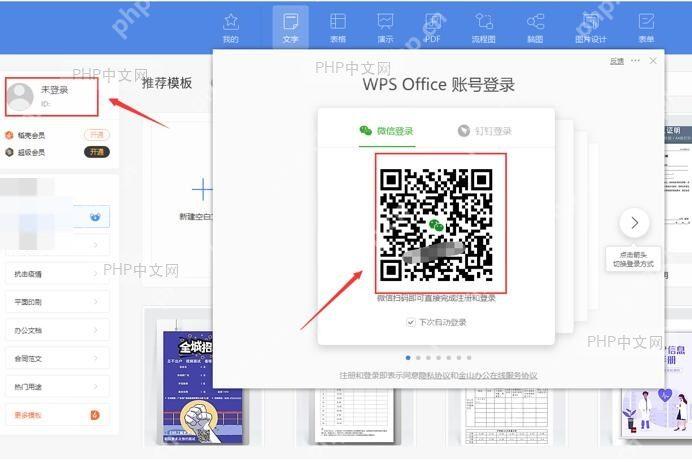
右键点同步失败的文件,选「属性」查看权限设置,同时确认这个文件没在其他WPS窗口、Office软件或者第三方编辑器里开着。把所有占用这个文件的程序都关掉,再试重新同步。
第 5 步:手动触发同步刷新
自动同步有时候会因为临时网络波动卡住,手动刷新能强制客户端重新发起同步请求。
在云盘界面顶部工具栏,或者文件列表的空白处,找「刷新」或者「立即同步」按钮点一下,看文件状态图标会不会从失败变成同步中,最后显示同步成功。要是还是不行,重复操作2-3次,就能排除临时的小故障。
第 6 步:清理缓存并重启 WPS
本地缓存数据损坏,也会导致同步逻辑出问题,清完缓存重启客户端,就能重建正常的同步环境。
打开WPS设置,点「备份与恢复」-「清理缓存」,勾选「云盘缓存」选项后确认清理。清完之后完全退出WPS,包括后台挂着的进程,再重新启动客户端登录账号,重试同步。
第 7 步:检查云盘存储空间
云盘剩余空间不够的话,新文件上传、旧文件更新都会被系统拦截,直接同步失败。
在云盘界面底部,或者账号设置里就能看到存储空间的使用情况。要是空间已经快满或者已经到上限了,先删掉没用的文件、清空回收站,或者开会员扩容,腾出足够空间之后再重试同步。
第 8 步:联系官方支持
要是前面7步都试完还是解决不了,大概率是账号异常、服务端故障,或者客户端兼容性有问题,得找官方技术支持处理。
打开WPS帮助中心,选「在线客服」或者「问题反馈」,把同步异常的具体表现、你看到的错误提示、还有已经试过的排查步骤都写清楚,提交之后可以用工单号跟进处理进度,拿到针对性的解决方法。














