


安卓端想给pdf开语音朗读,最稳妥的办法是先用 adobe acrobat reader 打开文件,先确认菜单里有“朗读/read aloud”选项,再补好系统的文字转语音引擎就行。如果这份pdf本身就是扫描件,直接用安卓自带的“随选朗读”反而更省事。
下面的步骤是按 Android 14 版本和当前 Acrobat 安卓官方文档的入口整理的,不同品牌手机的界面名称会略有差别,但核心按钮的位置基本一致。
第1步:确认 Acrobat 里的朗读入口
先把 PDF 存到安卓手机里,用 Adobe Acrobat Reader 打开。进到文档页面后点右上角三点菜单,先看列表里有没有 Read Aloud。如果这里已经能看到朗读入口,后面出问题多半不是 PDF 不支持朗读,而是播放设置不对或者文件本身的文字层有问题。要是菜单里完全没有这一项,先去应用商店把 Acrobat 更新到最新版,再重新打开同一份文件检查一次。
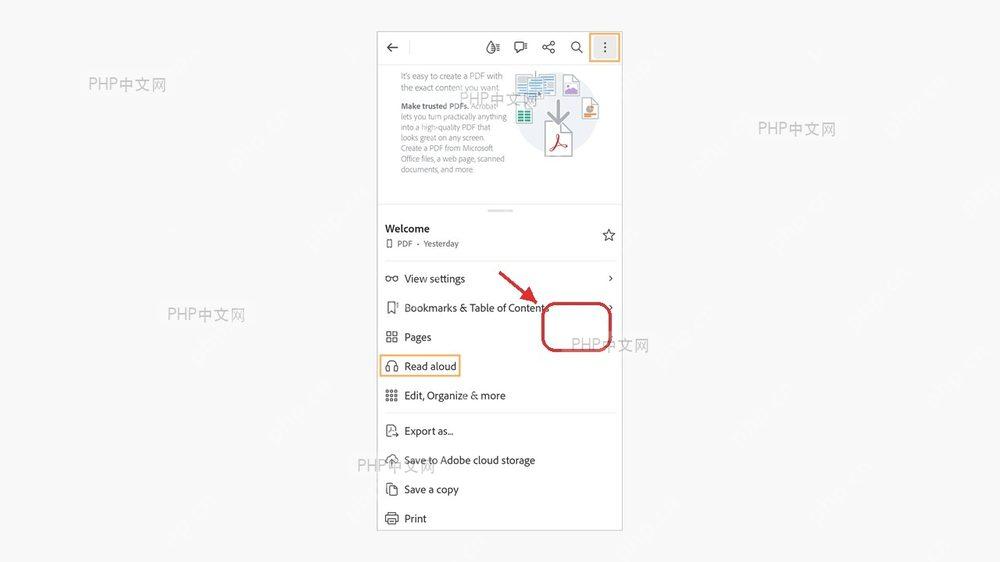
这一步先盯住菜单项本身,别着急改手机设置。入口存在,说明应用层的朗读功能已经正常就绪;入口都找不到,再去折腾语音包通常完全没意义。
第2步:启动朗读并调播放速度
点进 Read Aloud 以后,Acrobat 会自动切到朗读模式,底部控制条能直接看到播放、倍速和语言选项。第一次测试时先别把语速拉太快,保持默认或 1.0x 附近,先确认正文能连续播出来。要是软件只读标题、不肯往下走,通常是当前 PDF 的文字层断开,换一页再试能更快判断是不是文件本身的问题。
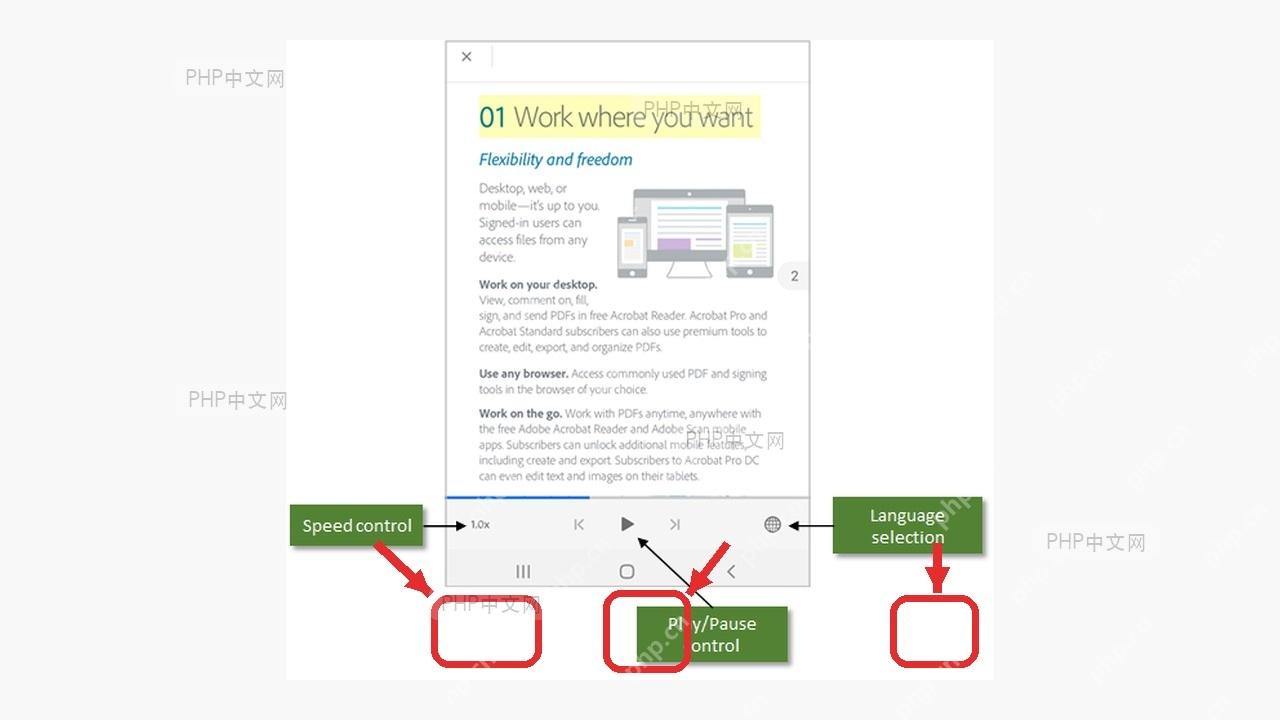
如果控制条能动、进度条也在走,但耳机和扬声器都没声音,问题一般不在 PDF 页面,而是出在系统文字转语音引擎或语言包上。
第3步:补齐安卓语音引擎和语言
回到手机设置,搜索“文字转语音输出”“Text-to-speech”或“朗读引擎”。先检查首选引擎是不是可用状态,再看语言、语速有没有被切到异常值。有些手机装了多个语音引擎,Acrobat 会直接跟着系统默认项走;默认引擎挂掉、语言包没下载完整,表现就是点了朗读却没声音,或者只响一两秒就停。
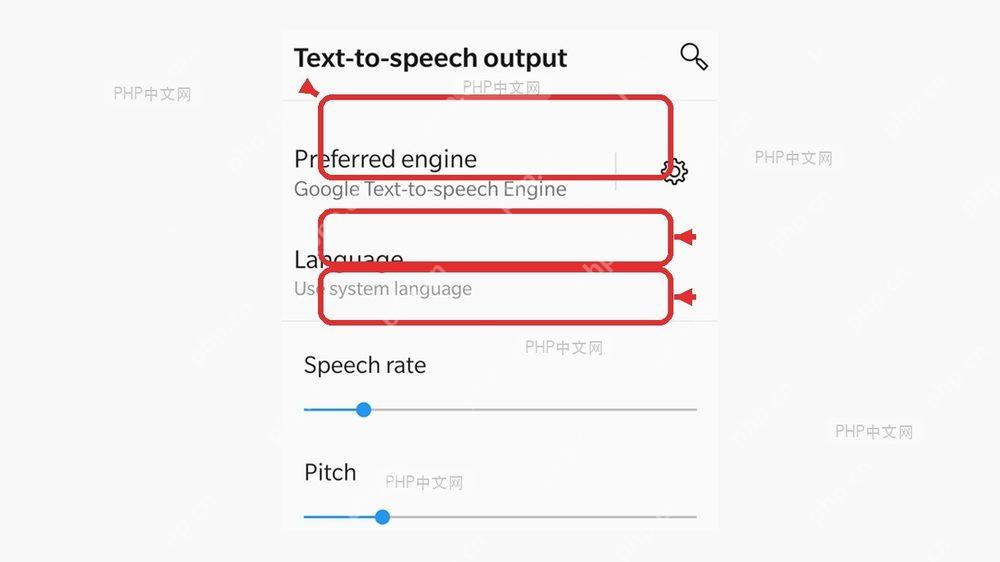
这里改完以后,直接切回 Acrobat 重试同一页最容易看到结果。能连续播完整段文字,说明故障点就在系统 TTS;还是读不出来,再往下排查这份文件是不是扫描件。
第4步:扫描件改用随选朗读
不少人碰到的“PDF 不能朗读”的根本原因不是播放器,而是文件里只有图片,压根没有真正的文字层。典型现象是页面看起来正常,复制文本却复制不出来,或者 Acrobat 朗读按钮存在但读不出正文。这种情况别反复换播放器折腾,直接在系统辅助功能里打开 Select to Speak/随选朗读,给它开个快捷方式,然后回到 PDF 页面点悬浮按钮或圈选可识别区域测试就行。
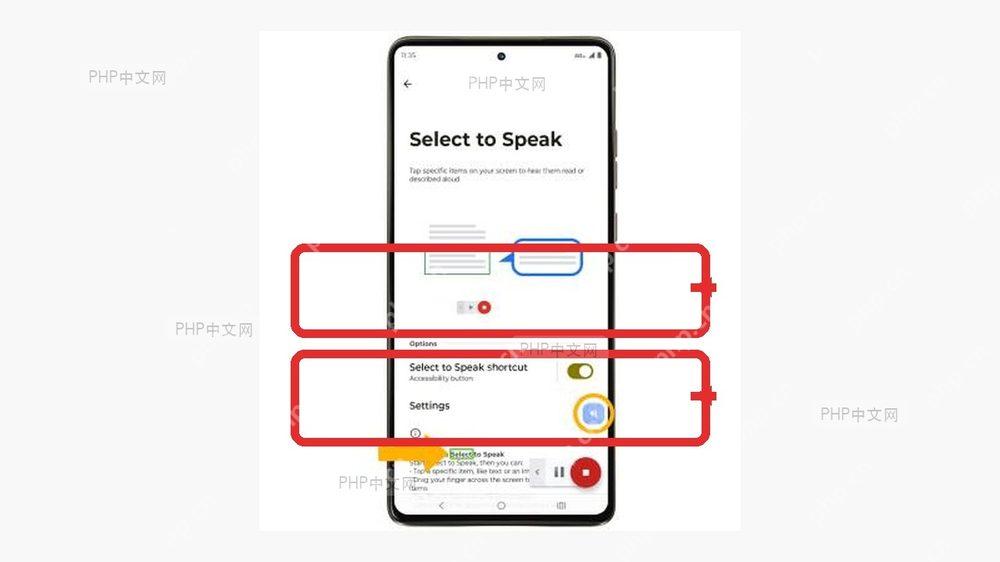
如果随选朗读也抓不到文字,这份 PDF 基本就是纯扫描图层,需要先做 OCR 识别,再回到 Acrobat 或其他阅读器里朗读。能抓到文字并正常播放,后面保留这个快捷方式,以后遇到扫描版 PDF 直接走这条路就够了。















