


第1步:打开PDF文件进入阅读界面
启动你常用的pdf阅读器(如adobe acrobat reader、wps pdf或系统自带预览),通过「文件」>「打开」或直接将pdf文件拖入窗口加载文档。成功打开后,界面顶部会显示完整的工具栏区域,这是后续操作选择工具的基础入口。
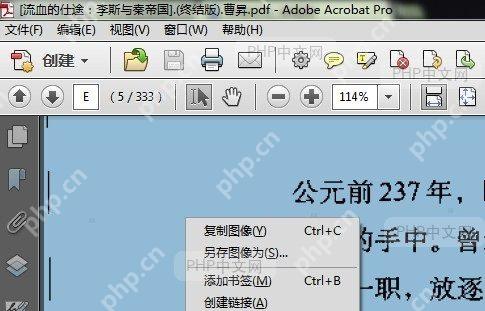
第2步:定位工具栏中的选择工具图标
将视线移至顶部工具栏或左侧侧边栏,寻找代表选择功能的图标。该图标通常呈现为箭头形状或字母「T」样式,部分阅读器会标注「选择工具」「文本选择」或「Object Select」等文字提示。将鼠标悬停在该图标上可显示功能说明,确认这就是你需要点击的目标按钮。
第3步:点击启用文本选择模式
单击选择工具图标后,阅读器会切换到文本选择模式。此时鼠标光标会从默认箭头变为I型文本光标(类似文字处理软件中的输入光标),表示已准备好进行文本选取操作。这个视觉变化是确认工具已激活的关键信号。
第4步:拖拽鼠标选中文本内容
将I型光标移动到需要选取的文本起始位置,按住鼠标左键不放,向目标方向拖拽。拖拽过程中,经过的文字会被蓝色或灰色背景高亮标记。松开鼠标后,高亮区域即为已选中的文本范围,此时可直接复制、搜索或添加注释。
第5步:切换对象选择模式选中图片/图形
若需要选中PDF中的图片、图表或形状等非文本元素,需在工具栏中找到「对象选择」或「Select Object」工具(图标可能为虚线框或手形)。点击启用后,光标变为十字或选择框样式,直接单击页面中的目标元素即可将其选中,选中后元素周围会出现带手柄的边框,支持移动或调整大小。
第6步:复制选中内容或执行其他操作
文本或对象选中后,可通过右键点击选中区域调出上下文菜单。菜单中通常包含「复制」「复制为图像」「搜索网络」「添加注释」等实用选项。选择「复制」后内容即存入剪贴板,可粘贴至Word、邮件或其他应用中;若选择其他功能则执行对应操作,完成对选中内容的二次处理。












