


给pdf加批注的时候,默认颜色经常和文档整体风格不搭。不管是用adobe acrobat reader dc、acrobat pro还是福昕pdf编辑器,都能快速修改批注的字体颜色、边框色或者填充色,把重点标注得更醒目。下面就以adobe acrobat reader dc为例,演示完整操作流程。
第1步:打开PDF并调出批注工具栏
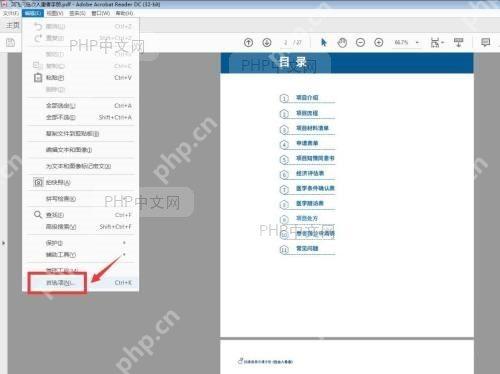
启动Adobe Acrobat Reader DC,打开需要编辑的PDF文档。点击界面右侧的「注释」图标,也可以走顶部菜单「工具」→「注释」,展开批注工具栏。工具栏里有高亮、下划线、文本框、便签这些常用批注工具,点对应图标就能添加对应类型的批注。
第2步:选中目标批注对象
在PDF页面里找到已经添加好的批注,不管是高亮文本、文本框还是便签,单击一下就能选中它。选中后批注周围会出现蓝色边框或控制手柄,光标变成选择箭头,这时候就可以对这个批注做格式编辑了。

第3步:打开批注属性设置面板
右键点选中的批注,在弹出的菜单里选「属性」(Properties);也可以直接点顶部刚出现的格式工具栏里的颜色/样式图标。打开的属性面板里会显示这个批注所有可配置项,包括颜色、线型、透明度、字体等参数。
第4步:修改批注字体或边框颜色
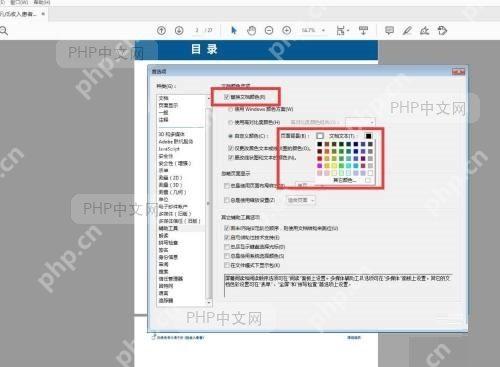
在属性面板里找到「颜色」(Color)选项,点击色块展开颜色选择器。直接从预设色板里选想要的颜色,比如红色#FF0000,也可以点「自定义颜色」输入精确色值。修改后预览区域会实时显示效果,确认没问题点「确定」就能应用更改。
第5步:保存设置并批量应用(可选)
要是希望之后添加的同类批注自动用当前调好的颜色,可以在属性面板底部勾选「设为默认属性」(Set as Default)。如果需要一次性修改文档里所有同类批注的颜色,直接用「应用到所有同类批注」功能,在确认对话框里点「是」就能完成批量更新。
走完上面几步,PDF里的批注字体颜色就改好了。福昕、WPS PDF这类其他PDF编辑器的操作逻辑也差不多,核心步骤都是:选中批注→打开属性→修改颜色→应用保存。














