


用 adobe acrobat reader 打开 pdf 之后,先确认电脑音频输出正常,再依次点顶部菜单「视图 → 朗读全文 → 激活朗读全文」,最后选「朗读到文档结尾」,就会从当前显示的页面开始连续往后读。下面的操作路径都是针对 64 位桌面版 acrobat reader 写的,菜单名称和官方默认界面完全对应。
第一步:打开 PDF 并定位到起始页
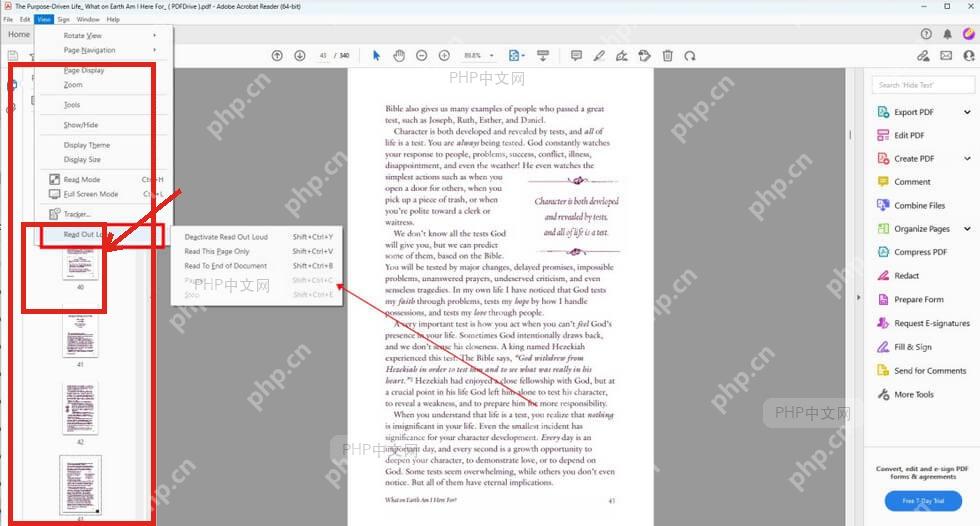
先在 Acrobat Reader 里打开目标 PDF,再点左侧的页面缩略图,切到你想要开始播放的那一页。朗读功能默认从当前可见页往后读,长文档别误停在中间位置;如果要从首页开始读,点完第一页的缩略图,再扫一眼底部的页码栏,确认已经跳到文档开头就行。
第二步:提前检查朗读相关设置
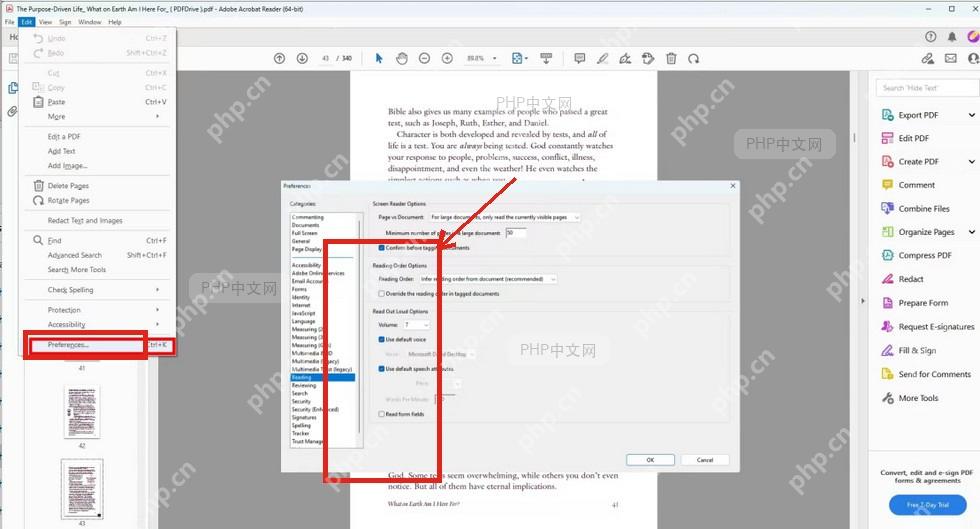
第一次用朗读功能,或是之前点过播放但完全没声音,可以先开「编辑 → 首选项」,切换到「阅读」面板。这里重点看「朗读顺序」和语音选项:默认调用的系统语音直接就能用,阅读顺序保持默认的「从文档推断阅读顺序」基本够用;碰到双栏排版、目录页或者表单页读出来顺序乱的情况,再回来这里调整就行。
第三步:激活朗读全文总开关
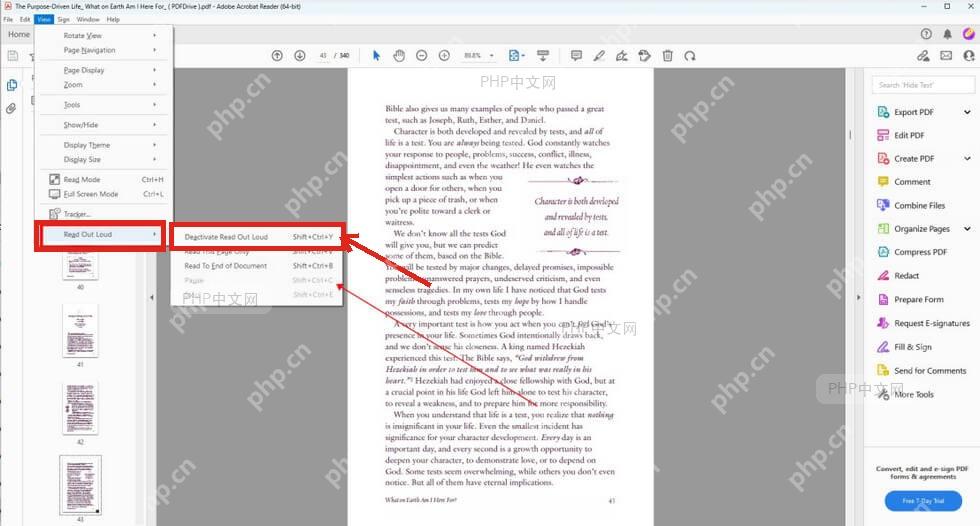
接下来点顶部的「视图」菜单,展开「朗读全文」子菜单,先点「激活朗读全文」。这一步相当于开总开关,没激活的话,后面的「只读本页」和「朗读到文档结尾」选项都是灰色点不了,等这两个选项亮起来,就可以继续下一步。
第四步:启动全文朗读
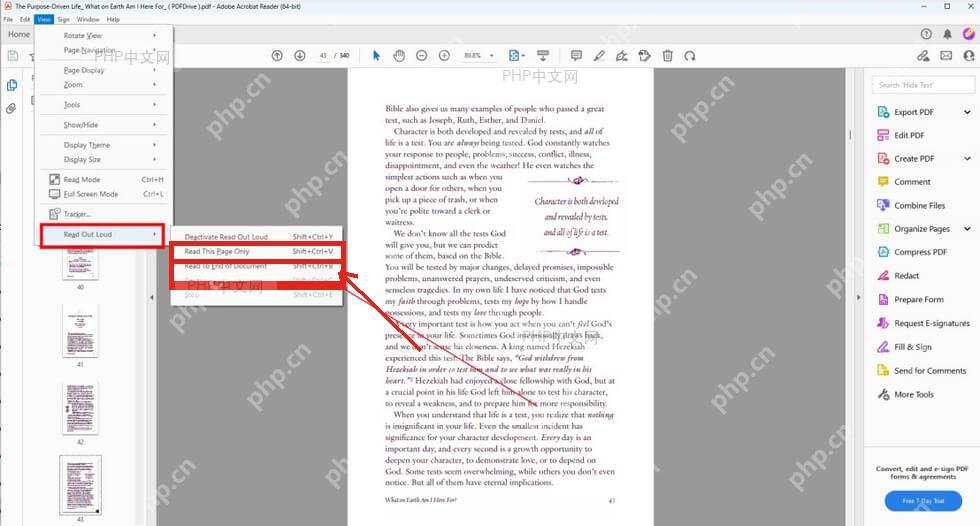
功能激活之后,再重新走「视图 → 朗读全文」的路径,点「朗读到文档结尾」,Acrobat Reader 就会从当前页开始一直读到文件末尾。中途想暂停的话,要么切到别的窗口,要么重新打开同一个菜单路径就能控制播放;要是只想试听当前页面的内容,点「只读本页」就好。全部读完之后可以核对下,有没有中途断音、有没有读到一半就停,就能确认是不是完整读完了。
要是功能已经激活了还是没声音,优先排查这几个地方:系统音频输出设备是不是正常、Acrobat Reader 有没有被单独静音、这份 PDF 是不是纯扫描图片没有可识别文本。纯扫描版 PDF 得先做 OCR 文字识别,再回来用朗读功能,读出来的内容才不会乱跳、不连贯。













