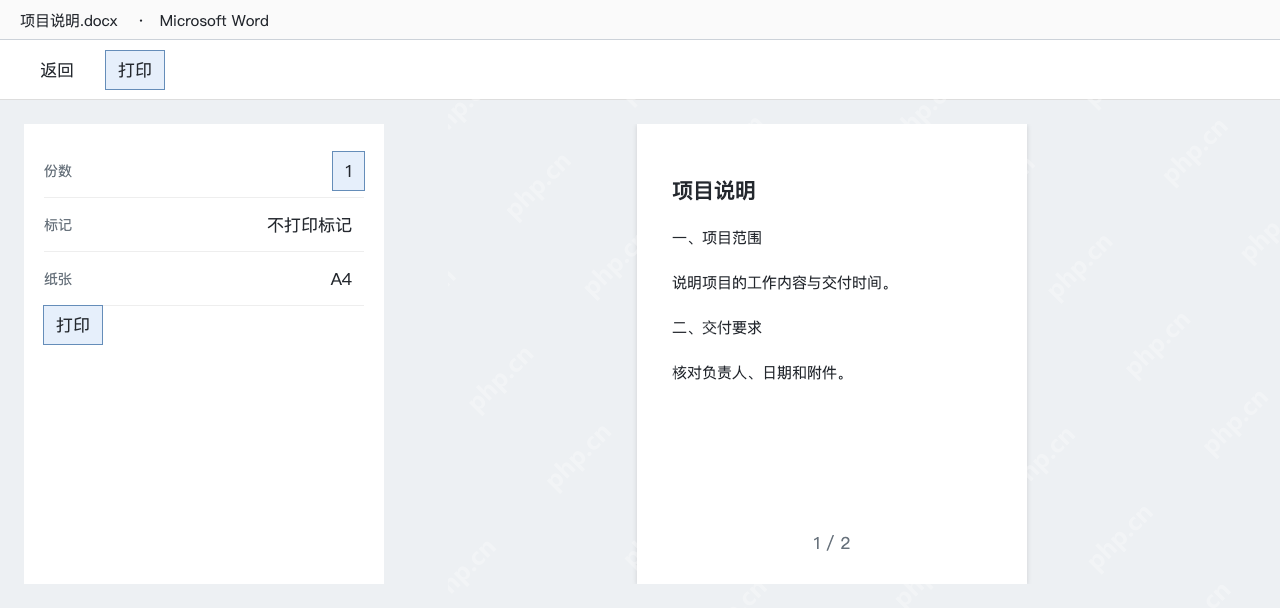
word里按ctrl+p就能调出打印预览,左边先选好实际要用的打印机和纸张,右边逐页核对分页、表格边缘和页码,再定打印范围和单双面。别只看第一页没问题就完事,最后一页、多余空白页、批注都得翻到。发现排版问题先回文档改,设置会受打印机驱动影响,批量正式打印前最好先打一份试样。
第1步:按Ctrl+P,先选实际打印机
打开要打印的文档,按Ctrl+P或者点顶部「文件→打印」。先选好要用的打印机,再核对纸张大小和方向,这里示例用A4、纵向,别先点了打印才临时找对应纸盒。
选虚拟PDF打印机只会生成文件,不会直接出纸。换过打印机之后一定要重新看一遍预览,不同驱动支持的可打印区域不一样,之前调好的边界很可能就不对了。
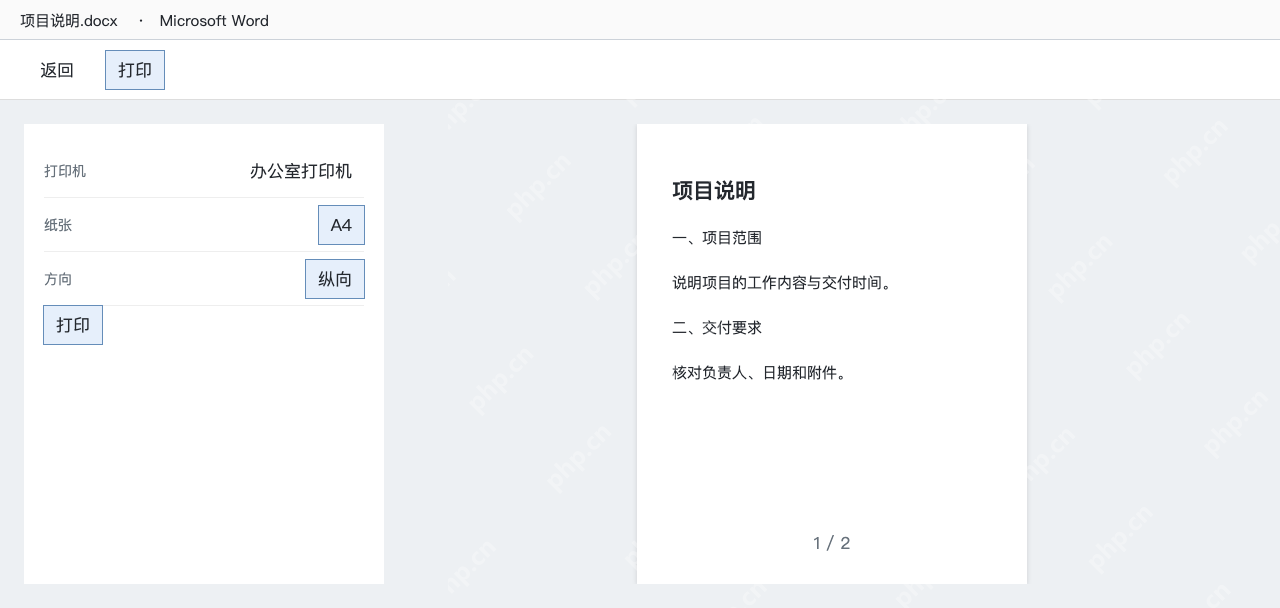
第2步:翻到后页,看分页和表格边缘
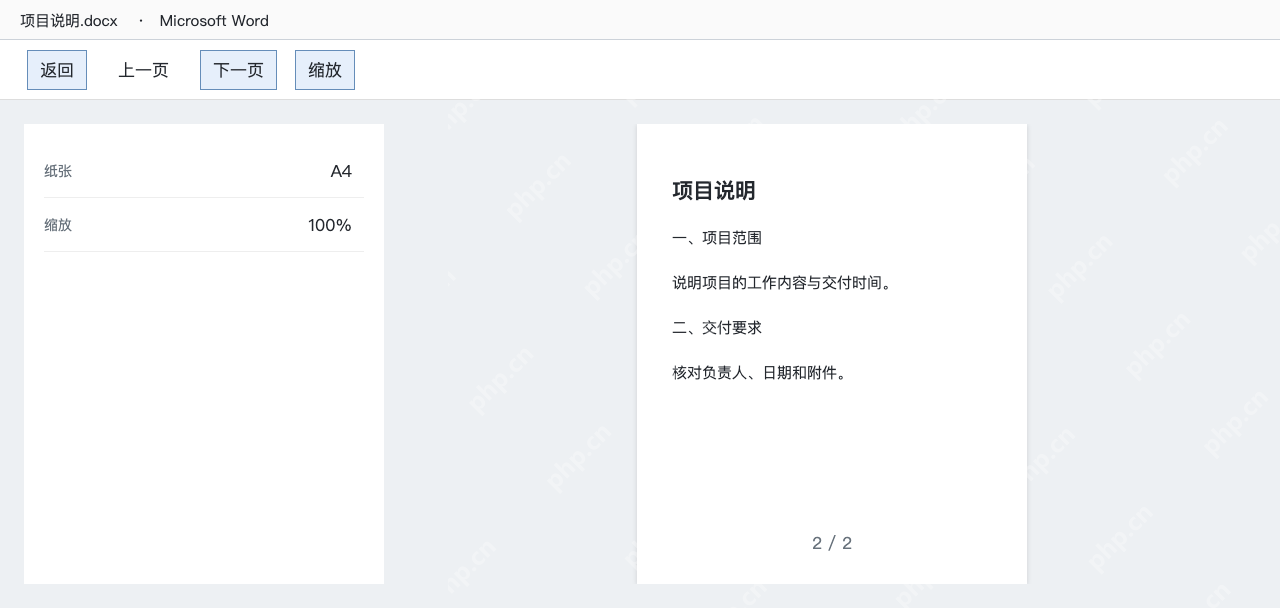
点预览底部的翻页箭头往后翻,字太小就调大缩放比例。重点看有没有标题孤零零落在页尾、表格右边会不会超出纸张,还有最后一页是不是全是多余空行,这些问题不会因为你选对打印份数就自己消失。
发现内容被不正常断开就点返回,去正文里调整段落分页或者表格宽度,再按Ctrl+P重新查一遍。别直接把整篇文档缩得特别小来凑边界,打出来字太小根本没法正常读。

第3步:核对页码范围和单双面
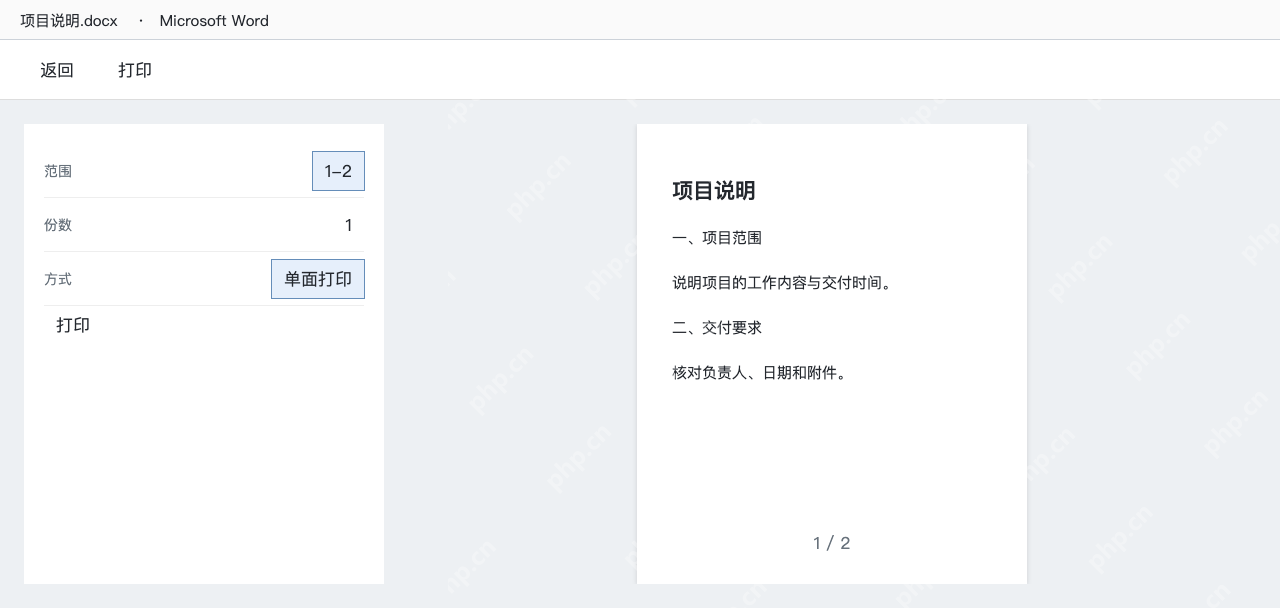
切回打印设置,要打全文档就选「打印所有页面」,只打部分就手动指定页码范围,示例这里输入1-2,份数设为1。多节文档出现重复页码的,要按当前打印窗口的规则确认范围,别只看页脚的数字瞎猜。
支持自动双面的打印机直接选对应的双面选项,还要确认是长边翻转还是短边翻转,符合你要的装订方向。不支持自动双面的用手动双面,一定要先试好纸张放置方式,别一上来整批纸都放反了。
第4步:先打印一份,再批量输出
确认预览都没问题,先把份数保持1打一份试样,检查纸面边距、表格细线和颜色。如果文档里带修订或者批注,要再核对有没有开「打印标记」,别把内部的修改意见打到正式交付的文件里。
试样没问题了再改大份数接着打。要是打出来的效果和预览不一样,先去查打印机属性、缩放和纸张来源,别反复提交打印任务,一堆错稿全堵在打印队列里。