


想给pdf加手写图片签名,最稳妥的做法是先把手写的签名拍下来,做成透明底或者白底的图片,再导入pdf编辑器放到对应签名位置就行。wps、福昕、adobe这类常用工具都能走这个流程,核心是提前把签名图片处理干净,插入后再对照页面大小微调就好。
第1步:准备签名图片
先把你写在纸上的签名存成清晰的图片,优先做成黑字白底的效果,边缘别留太多多余空白。签名图太小会发虚,太大又容易盖住正文,后面插去PDF里很难控制尺寸。
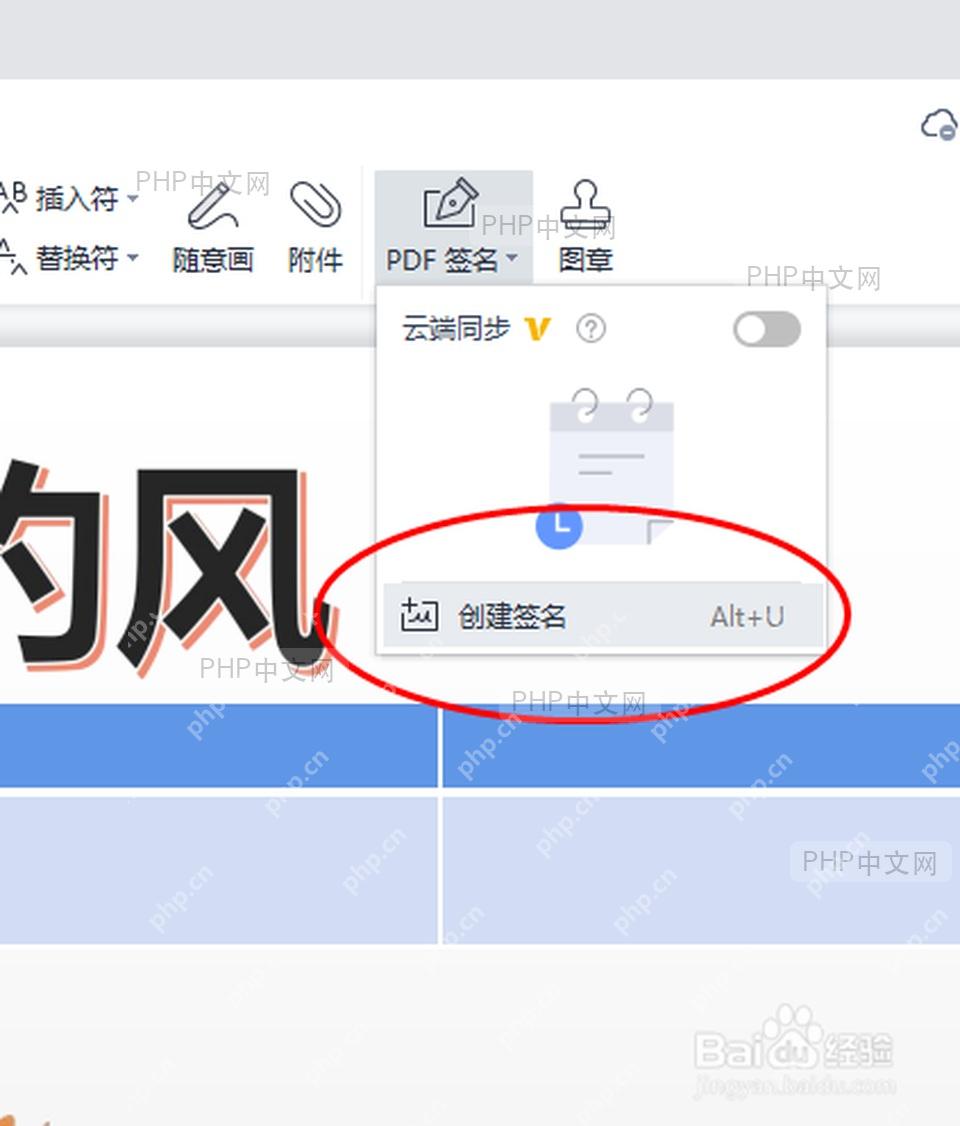
要是手头的现成签名图背景太乱,先用修图工具裁掉多余边缘,再保存成PNG或者高清JPG就行。透明底的图用起来更省事,白底的也完全能用。
第2步:在 PDF 中插入图片
打开要处理的PDF,找到签名或者注释相关的工具栏,选「插入图片」「添加图像」选项,不少编辑器还有专门的图片签名入口,直接从那里导入就行。选好签名文件后,图片就会出现在当前页面上。

刚插入完别着急点确认,先看看签名是不是放在空白区域,要是压到了表单线、正文段落或者页脚,先拖到空位再继续调整。
第3步:缩放并保存
把签名拖到指定位置之后,拽住图片边角的控制点缩放到合适大小,通常尺寸比签名栏略宽一点就刚好。放好后记得另存为新文件,别直接覆盖掉原始PDF。
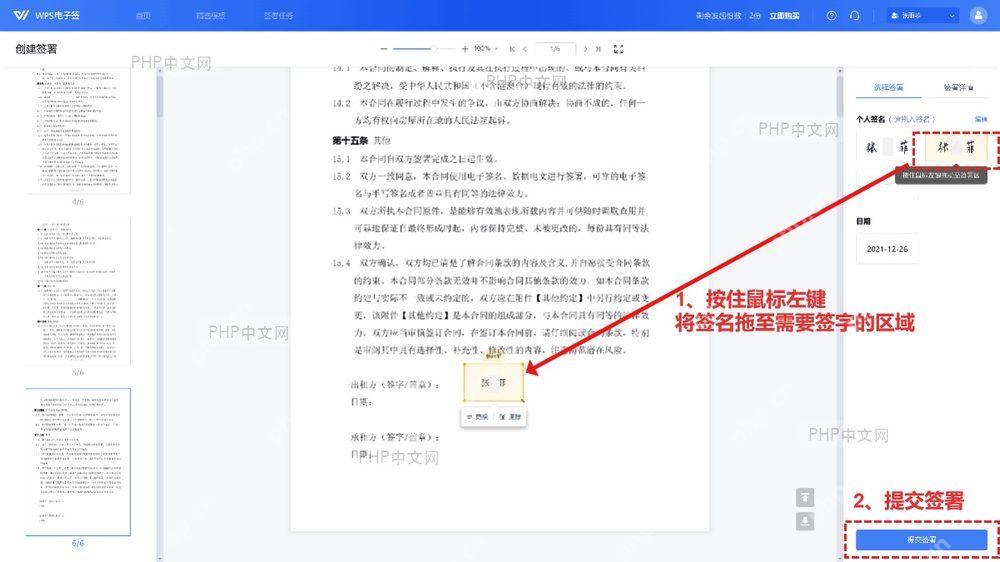
大家常遇到的问题是签名图边缘白边太宽、尺寸不对,或者插进去看着像突兀的贴纸。解决办法很简单:把源图的边裁紧一点,重新插入一次,基本就能正常显示。
要是后续还要给别的PDF加同一个签名,存一份处理好的干净PNG源文件,下次直接插入效率会高很多。















