




PPT如何将字体加粗?
ppt里给字体加粗操作很简单,核心就是先选好要改的文字,点「开始」选项卡下的加粗按钮就行,也可以直接按快捷键 ctrl+b,出来的效果完全一样,下面一步步说清楚。
第1步:选中文本
先点幻灯片里要修改的文字,让文本框进入可编辑状态,文字没选中的话,后面点加粗命令也不会生效。
成品ppt在线生成,百种模板可供选择☜☜☜☜☜点击使用;
要加粗整段的话,直接鼠标拖动全选就行;要是只想给单个词加粗,双击单词或者手动拖选对应字符就好。
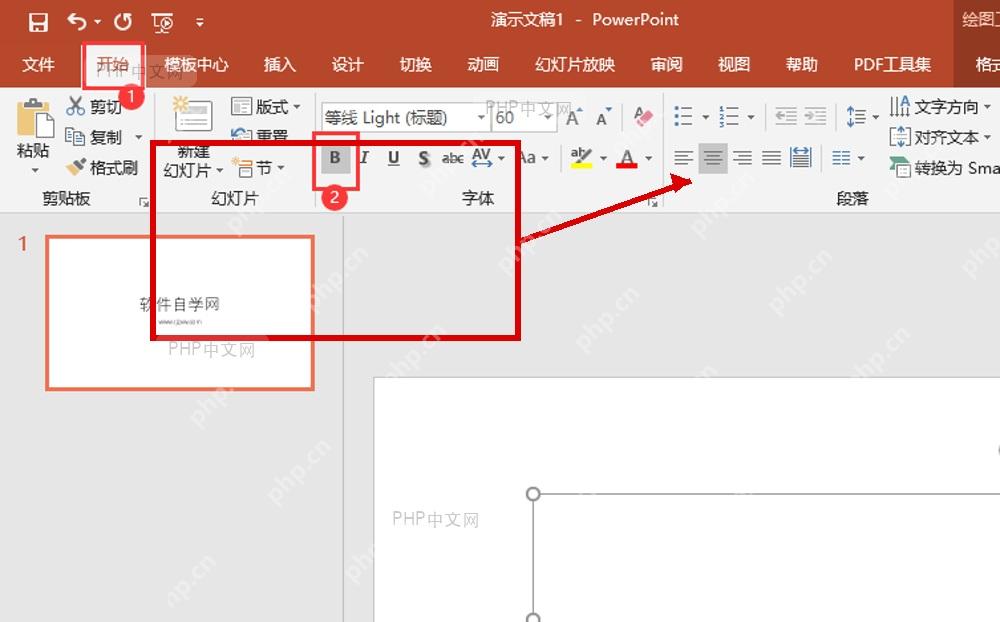
第2步:点击加粗
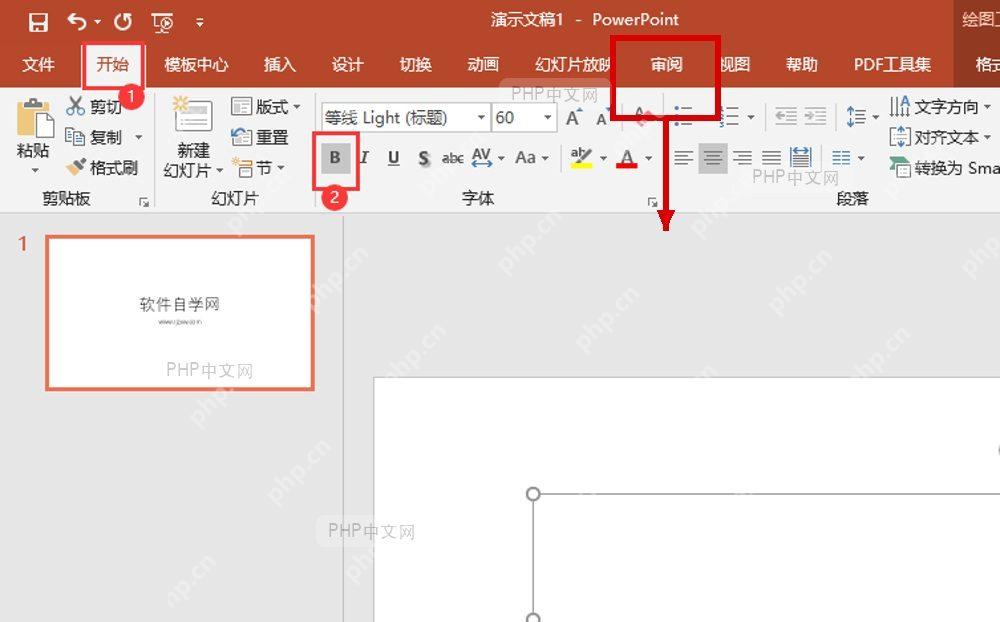
找到顶部「开始」选项卡,在「字体」功能区点那个标着 B 的按钮,文字立刻就会变粗。平时习惯用键盘操作的话,按 Ctrl+B 也可以快速切换加粗状态。
不少人遇到过点了加粗没反应的情况,大多是之前没选中文本,或者误选中了图形而不是文字。先确认光标确实落在可编辑的文字区域里,再操作就没问题。

补充说明
语法/快捷键:在 PowerPoint 里,加粗是格式切换功能,不是函数,通用快捷键就是 Ctrl+B。
参数理解:这个操作没有额外的设置参数,最终效果只取决于你当前选中了哪些文本、以及这些文字当前是不是已经处于加粗状态。
常见错误:1. 没选中任何文字就点加粗。2. 选中的是图片或形状,没点到文本框里的文字。3. 文本放在母版里,被版式限制没法直接修改。
扩展示例:做封面标题的时候,你也可以先全选标题文字,同时搭配加粗、调整字号、修改颜色几个操作,快速做出层级更明显的标题效果。















