


用word手动打奇偶页很简单,分两次操作就行:先打所有奇数页,把纸调整好放回打印机再打偶数页。这个方法适配没有自动双面功能的打印机,也适合先出校样再装订的场景。
第1步:打开打印面板
点顶部菜单栏的「文件」,找到「打印」选项进入面板,先确认选对了打印机、打印份数没问题,页面预览也没出错。先别直接点打印,接下来要调打印范围的相关设置。
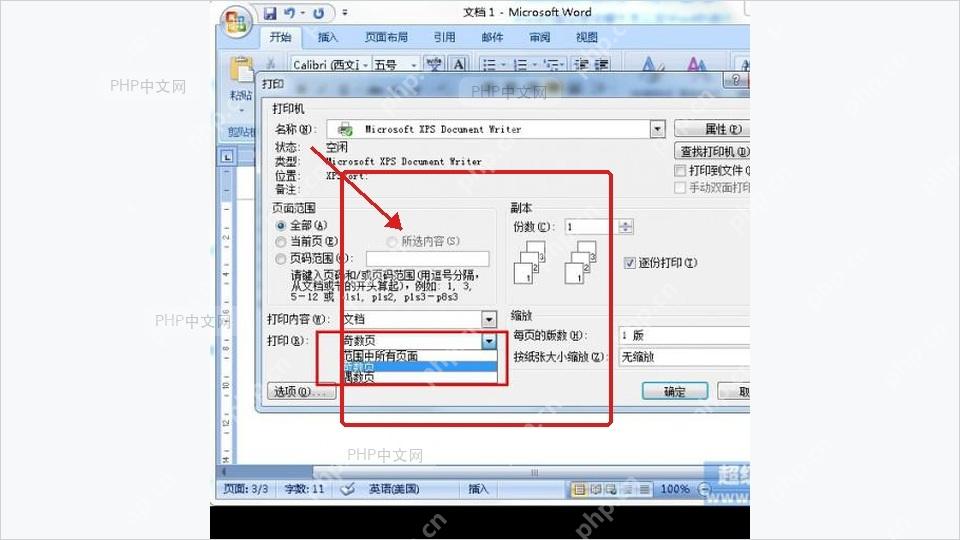
打印设置里的范围其实分两块:一块是自定义要打的页码区间,另一块就是奇偶页的筛选开关。很多人操作的时候只填了页码框,最后忘了切奇偶页选项,白打错页。
第2步:选择奇数页打印
在打印设置的下拉选项里勾选「仅打印奇数页」,先把1、3、5这类奇数的正面页全部打出来。要是你不需要打全本,也可以先在页码输入框里限定好要打的页码区间,再搭配奇偶页选项筛选。
很多人打带封面的文档时,习惯先单独把封面打出来,再从正文开始走奇偶页双面打印的流程,最后装订出来的效果更规整。

第3步:翻纸后改成偶数页
所有奇数页打完之后,把这叠已经印了一面的纸,顺着打印机的进纸规则调整好方向放回纸盒,再回到Word打印面板,把打印选项切到「仅打印偶数页」。不同品牌型号的打印机翻纸进纸逻辑不一样,核心要保证打出来的正反面页码是顺的,不会倒错。
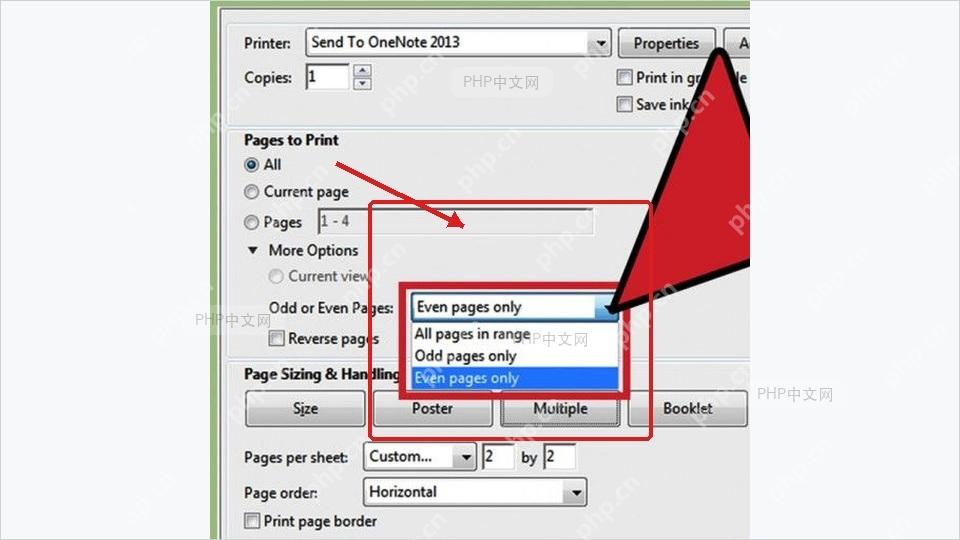
要是打出来的偶数页印到背面是上下颠倒的,基本不是Word设置错了,是你放纸的时候翻的方向不对。先停掉打印,调整好纸堆的朝向,单独打一页测试没问题再批量打。
第4步:检查页面顺序
全部打印完之后,顺着页码翻一遍,核对正反面是不是对应正确。要是发现第2页没印在第1页的背面,先去检查打印机是不是不小心开了自动双面模式,再回头看之前手动翻纸的方向有没有错。
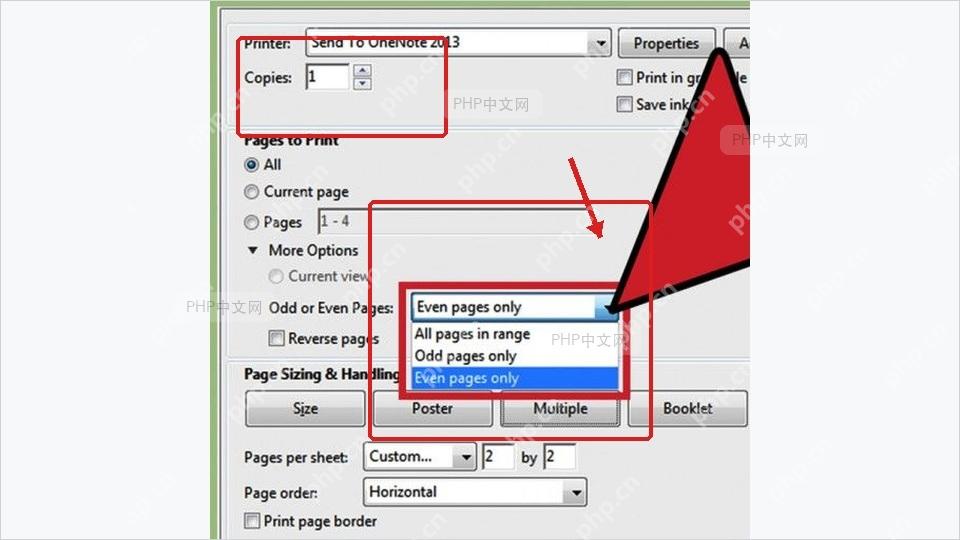
举个实用的小例子:要是你只想单独打偶数页用来校对,直接在打印范围里填好对应页码,再选偶数页筛选就行,不用全打浪费纸,查错也更方便。












