





想在word里自动显示总页数,核心逻辑很简单:先把正文和前面的封面、目录拆分开,再给页码套上“第x页,共x页”的组合字段,这样正文就能从你指定的页数重新开始编号,自动联动显示正确的总页数。
先记牢一个很实用的操作原则:如果你的文档前面带封面或者目录,一定要先做分节,再断开“链接到前一节”的关联,不然总页数、起始页码很容易跟着前面的内容乱跳。
大家常用的页码格式一般是“第几页,共几页”,不用手动敲总页数,直接插入Word自带的页码字段就行。
第1步:进入页脚位置
直接双击正文第一页的页脚区域,就能进入页眉页脚的编辑模式,后续加的页码都会归到正文这一节,不会跑到封面或者目录里出错。
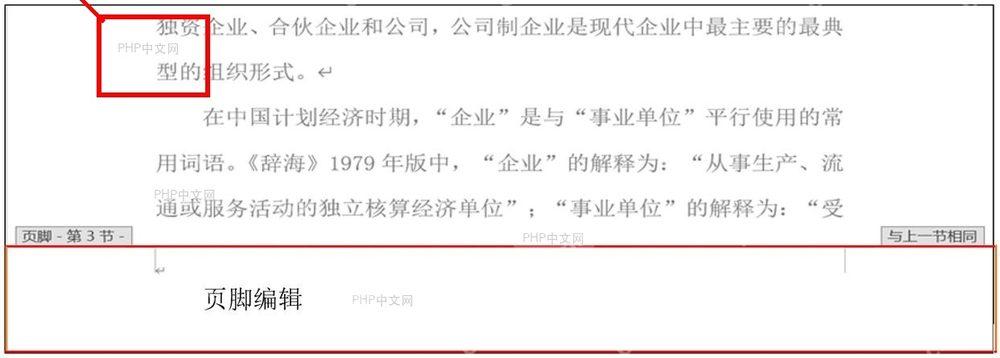
第2步:插入页码和总页数
点开顶部菜单栏“插入”选项卡,找到页码下拉菜单,选你想要的页脚页码样式就行。Word会自动把当前页码、总页数作为可联动的字段写入,完全不用自己手动数总页数。
想要显示成“第1页,共8页”的格式,就保留自带的页码字段,手动补全前后的文字就行;如果只需要单独显示总页数,直接留总页数字段就可以。

🎯 HR面试评价助手(Word版格式) 生成可直接复制到Word文档的标准格式HR面试评价 【使用方式】 1. 发送口令:HR面试评价 2. 粘贴JD文字 3. 上传简历文档 4. 上传面试记录(可选) 5. 复制生成的评价到Word 【输出特点】 - 纯文本格式,可直接粘贴到Word - 层次清晰,标题加粗...
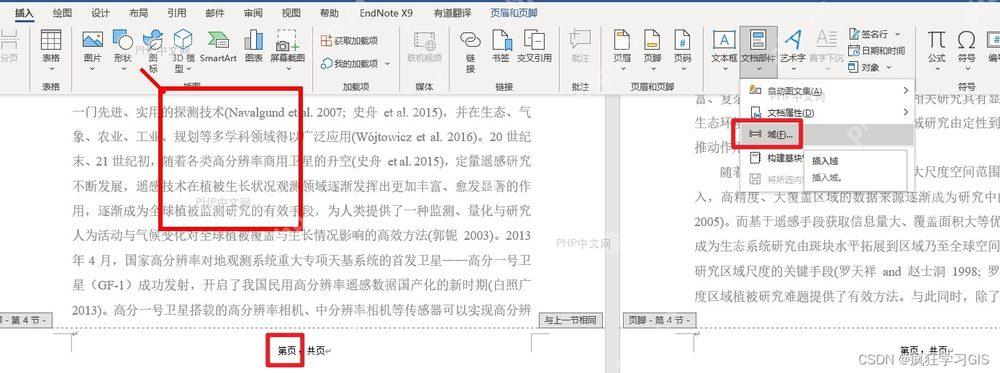
第3步:设置起始页码并检查结果
要是封面和目录不需要计入正文页码,就点开“页码格式”设置页,把正文的起始页码改成1,必要的时候取消“链接到前一节”的勾选。设置完翻到文档末尾,检查下页码是不是连续、总页数显示对不对。
写论文的朋友经常遇到这类场景:封面不显示页码,目录用罗马数字编号,正文从阿拉伯数字1开始算。这种情况的核心是别把页码数字写死,把不同的部分拆成互相独立的节,分别给每节设置页码规则就好。
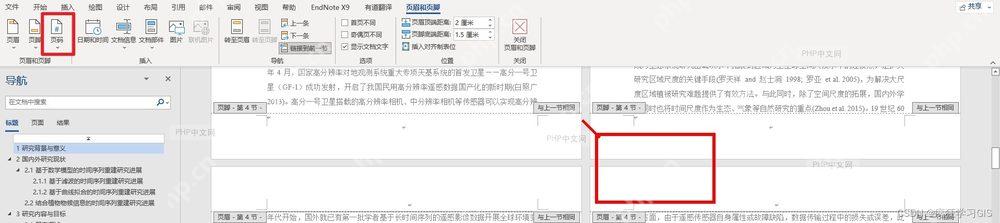
很多人容易踩的坑是直接把总页数打成固定数字,后面增删页面的时候,总页数不会跟着自动更新。正确的做法是用Word自带的页码字段,总页数会跟着文档内容自动同步。
如果发现页码从封面就开始计数了,先优先检查两个地方:有没有给文档分节,当前节的“链接到前一节”有没有关掉。










