




excel里要给单元格里的部分字符设上标或者下标,操作逻辑很简单:先进入单元格编辑模式,单独选中要调整的那几个字,再去「设置单元格格式」的「字体」面板里勾选对应选项就行。这个方法特别适合同一单元格里要处理单位、化学式、序号标记这类只改局部字符的场景。
第一步:先把单元格切到可编辑状态
双击目标单元格,或者直接按 F2 进入编辑状态,用鼠标拖选你要改成上标/下标的那几个字符。注意别直接点选整个单元格,这个字符格式只会作用在你当前高亮选中的文字上。
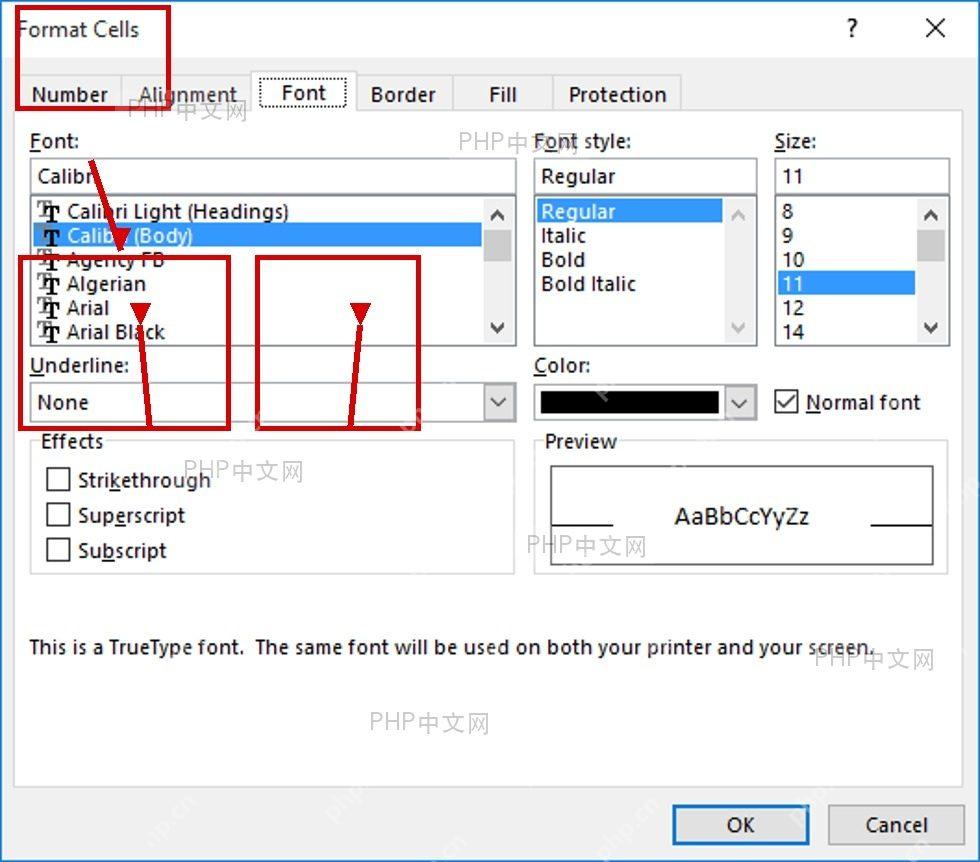
第二步:打开字体设置并切到字体页
选中字符之后按 Ctrl + 1,就能直接调出「设置单元格格式」窗口,切到「字体」选项卡。你也可以从顶部「开始」选项卡的字体功能区点进同一个窗口,效果完全一样,只要进到带「上标」「下标」复选框的页面就行。

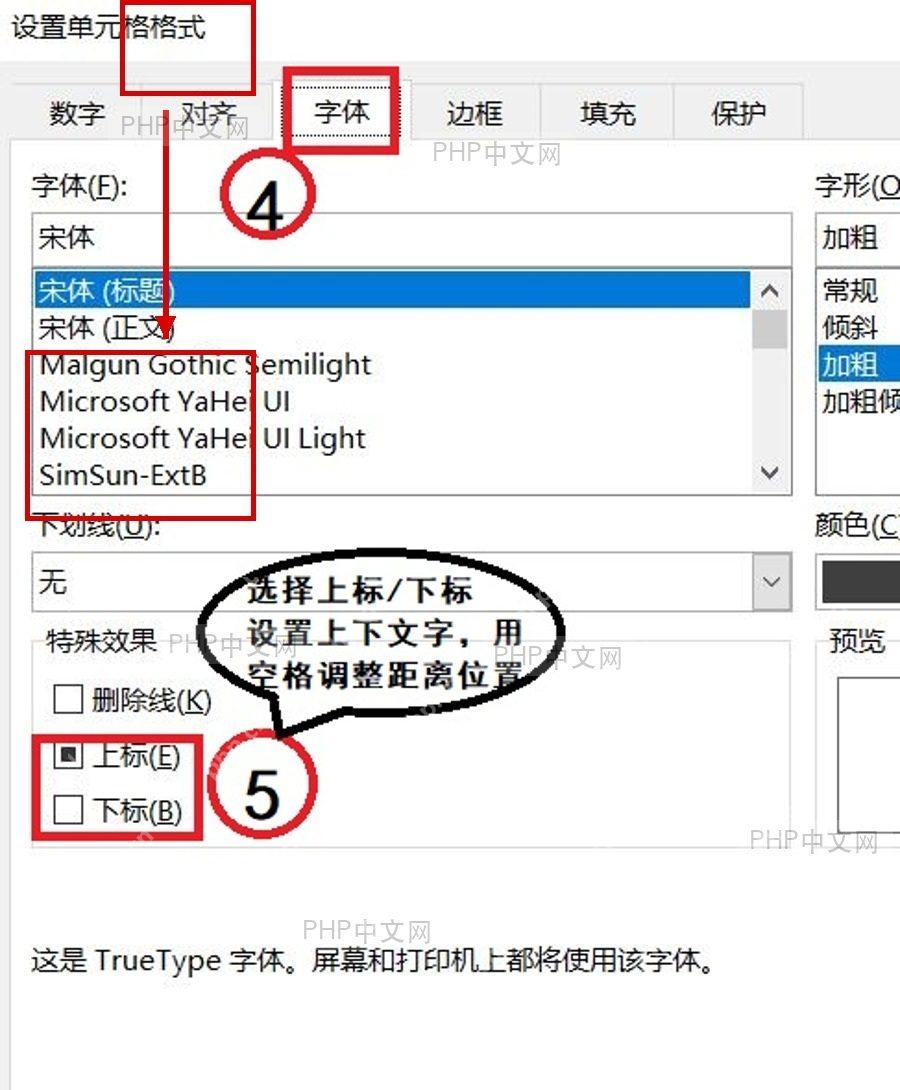
第三步:勾选上标或下标
在「特殊效果」区域勾「上标」或「下标」,再点确定就完成了。像化学式、平方单位、脚注编号这类内容,选完之后马上就能看到字符位置变动;如果操作完没反应,多半是没单独选中目标字符,或者你选的是整个单元格而不是里面的部分文字。

最容易踩坑的点只有一个:Excel的上下标不是整格格式,是字符级格式,所以必须先进入单元格内部编辑,再单独框住要改的局部文字。设置完回到工作表界面,能看到同一单元格里的部分字符往上抬或者往下沉,才算设置成功。











